Como Cadastrar e-mail no Futura Ponto – FP07.2

Publicado em: 11 de fevereiro de 2026

Sistema: Futura Ponto

CaminhoCadastros > Geral > E-mail

Referencia: FP07.2

Como funciona: O cadastro de E-mail é importante para realizar os envios através do sistema. Para realizar o cadastro, acesse o caminho indicado acima e clique em Novo [F2].

Existem duas maneiras para realizar a configuração do E-mail, sendo ela manual ou através da OAUth 2.0, que é uma nova maneira de autenticação dos e-mails.

  • Configuração Manual

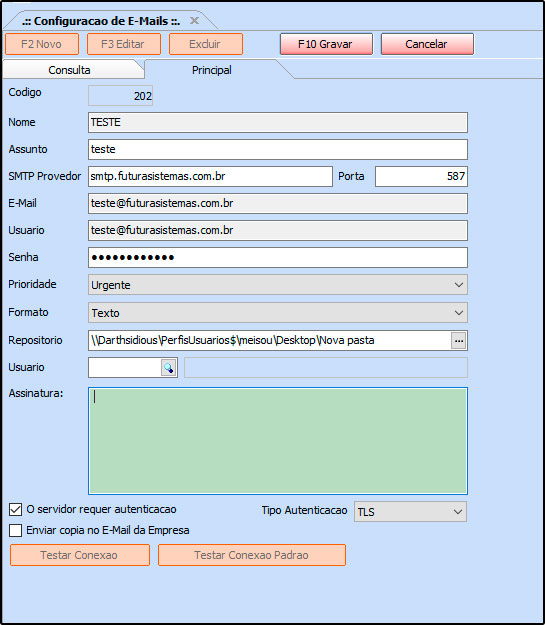
    Para realizar a configuração de forma manual, será necessário realizar o preenchimento dos campos:

    Tipo Autenticação: Escolha entre as opções Nenhuma, Padrão, SASL ou TLS.

    Enviar cópia no e-mail da empresa: Marque esta opção caso queira receber uma cópia de todos os e-mails encaminhados no e-mail da empresa.

    Nome: Preencha uma identificação para o e-mail cadastrado.

    Assunto: Preencha o assunto padrão para envio dos e-mails.

    E-mail: Informe qual é o e-mail a ser configurado.

    Prioridade: Informe qual será a prioridade do e-mail encaminhado, as opções são Urgente, Alta, Normal, Média e Baixa.

    Formato: Informe qual será o formato da digitação do e-mail, as opções são Texto, HTML ou Texto/HTML.

    Repositório: Informe a pasta a qual serão salvos os arquivos enviados por e-mail.

    Usuário: Caso o e-mail seja utilizado somente por um usuário dentro do sistema, o preencha neste campo. Porém, se todos os usuários irão ter acesso ao e-mail em questão, deixe este campo em branco.

    Assinatura: Informe neste campo a assinatura que será vinculada ao e-mail.

    Usuário: Informe o usuário de acesso ao e-mail (geralmente é sempre o próprio e-mail).

    Senha: Informe a senha do e-mail.

    SMTP Provedor: Informe qual é o SMTP a qual o e-mail utilizará. Esta configuração é fornecida pelo provedor do e-mail.

    Porta: Informe qual será a porta de saída dos e-mails. Esta configuração é fornecida pelo provedor do e-mail.

    O servidor requer autenticação: Caso o e-mail configurado necessite de alguma atenticação para acesso (SASL ou TLS), marque esta opção como sim.

    Após salvar o cadastro em Gravar [F10] será possível realizar dois testes, sendo eles:
    • Testar Conexão: Irá realizar um teste de conexão com o e-mail em questão, validando os dados inseridos no cadastro.
    • Testar Conexão Padrão: Irá realizar o teste de conexão somente com o SMTP Provedor e Porta.
Imagem 1 – Configuração Manual
  • Configuração Automática

    Conforme mencionado, esta é uma nova forma de autenticação que fará a configuração automática do e-mail a ser cadastrado. Para isso, será necessário o preenchimento dos campos:

    Tipo de Autenticação: OAuth 2.0.

    Nome: Preencha uma identificação para o e-mail cadastrado.

    Assunto: Preencha o assunto padrão para envio dos e-mails.

    Prioridade: Informe qual será a prioridade do e-mail encaminhado, as opções são Urgente, Alta, Normal, Média e Baixa.

    Formato: Informe qual será o formato da digitação do e-mail, as opções são Texto, HTML ou Texto/HTML.

    Repositório: Informe a pasta a qual serão salvos os arquivos enviados por e-mail.

    Usuário: Caso o e-mail seja utilizado somente por um usuário dentro do sistema, o preencha neste campo. Porém, se todos os usuários irão ter acesso ao e-mail em questão, deixe este campo em branco.

    Assinatura: Informe neste campo a assinatura que será vinculada ao e-mail.

    Provedor: Atualmente o sistema realiza a conexão de somente dois provedores que são Gmail e Outlook. Neste caso, informe o provedor a qual o e-mail utilizará.
Imagem 2 – Configuração Automática

Feito isso, clique em Autenticar para abrir uma aba da internet para configurar o e-mail.

Imagem 3 – Autenticação

Após realizar o acesso, é necessário permitir todas as permissões e clicar em Continuar:

Imagem 4 – Autenticação de E-mail

Por fim, será apresentado que a autenticação foi concluída com sucesso e que o navegador já pode ser fechado e o retornar para o Futura Server, o e-mail já estará configurado e pronto para uso.

Imagem 5 – Autenticação Concluída