Como cadastrar e configurar o Futura Ponto Mobile Empresa no Futura Ponto? – FP19

Publicado em: 18 de março de 2026

Sistema: Futura Ponto

Caminho: Configurações > Ponto Mobile ver Empresa

Referência: FP19

Como funciona: Esta tela é responsável por realizar as configurações do aplicativo Futura Ponto Mobile Empresa, lembrando que cada dispositivo conterá a sua configuração.

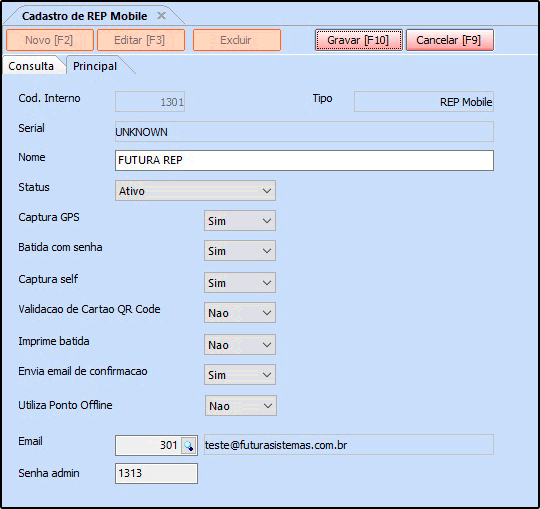
Sendo assim, acesse o caminho em questão e clique sobre o botão Novo [F2] para que a tela abaixo seja apresentada:

Imagem 1 – Configuração – Futura Ponto Mobile Empresa

Serial: Número de série do aparelho;

Nome: Neste campo insira o nome de identificação da configuração do aparelho;

Status: Defina o status do REP;

Captura GPS: Neste campo defina se o REP irá utilizar a captura de GPS;

Captura foto: Defina se o REP mobile irá utilizar a captura de self dos funcionários;

Validação de cartão QR Code: Este campo é utilizado para habilitar o uso de cartão via QR code;

Imprime batida: Neste campo insira se irá realizar a impressão das batidas;

Envia email de confirmação: Defina se ao realizar a batida será enviado um email de confirmação;

Utiliza Ponto Offline: Neste campo defina se irá utilizar o ponto offline;

Email: Neste campo defina um e-mail para enviar os comprovantes do ponto;

Senha admin: Neste campo insira a senha de administrador;

Empresa: Defina qual será a Empresa a qual o ponto irá trabalhar;

End. Prestação de Serviço: Informe o endereço de prestação de serviço caso o mesmo não seja o mesmo da empresa;

Fuso Horário: Informe qual é o fuso horário a qual o aparelho irá trabalhar;

Horário de Verão: Informe se o aplicativo irá trabalhar ou não com horário de verão;

Reconhecimento Facial: Defina se o aplicativo irá trabalhar com o Reconhecimento Facial;

Tempo Contador: Informe o tempo a qual deverá trabalhar o Reconhecimento Facial;

Efeitos Sonoros: Informe se o aplicativo trabalhará ou não com efeitos sonoros;

Verificação: Informe qual será o grau de qualidade que o Reconhecimento Facial deverá conter. As opções são: Baixa, Normal e Criteriosa.

Após preencher os campos, para finalizar clique em Gravar [F10].