Sistema: Futura Ponto
Caminho: Configurações>Cadastro de REP
Referencia: FP18
Versão: 2019.07.15
Como funciona: A tela Cadastro de REP (Relógio Eletrônico de Ponto) é utilizada para cadastrar o relógio ponto utilizado.
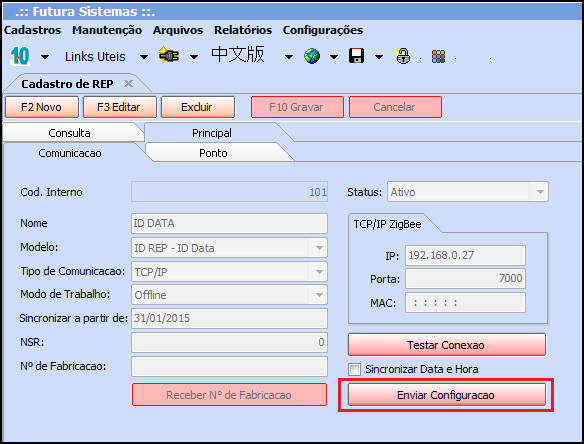
Para efetuar o cadastro do relógio de ponto acesse o caminho indicado acima e o sistema vai abrir a tela abaixo:

Aba Comunicação
Esta aba é utilizada para estabelecer uma comunicação com o relógio, e contém os seguintes campos a serem preenchidos:
Nome: Neste campo insira o nome do Relógio de Ponto (REP) que será utilizado;
Modelo: Informe qual o modelo do relógio utilizado;
Tipo de Comunicação: Este campo refere-se ao tipo de comunicação para qual o relógio será configurado, como por exemplo, TCP/IP;
Modo de Trabalho: Por padrão esta opção estará como Off-line, pois assim o relógio só irá se conectar ao sistema quando for realmente necessário, como por exemplo: no momento de coleta, sincronização e entre outros;
Sincronizar a partir de: O sistema irá informar à data que o REP (Relógio Eletrônico de Ponto) foi sincronizado com o sistema enviando os funcionários cadastrados ou recebidos;
NSR: Neste campo irá aparecer a numeração (quantidades) de batidas feitas no REP até o momento;
N° de Fabricação: Ao clicar no botão Testar Conexão do relógio, o Nº de Fabricação será preenchido automaticamente. Caso ele esteja incorreto e seja preciso alterar este campo, o mesmo vai se encontrar habilitado para edição;
Receber Nº de Fabricação: Clicando neste botão o sistema irá informar o Nº de Fabricação do relógio e vai trazer a numeração antes de ser clicado no botão Testar Conexão;
Status: Caso troque de REP (Relógio Eletrônico de Ponto) é necessário fazer um novo cadastro para o mesmo. Basta deixar o cadastro já existente como Inativo e o novo como Ativo;
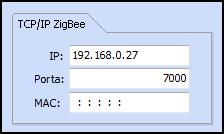
TCP/IP Zigbee
IP: Insira o IP do REP (Relógio Eletrônico de Ponto);
Porta: Insira a porta de comunicação ao qual o mesmo esta conectado;
Aba Ponto
Ponto: Nesta aba o sistema irá buscar informações sobre a lacração do REP (Relógio Eletrônico de Ponto).
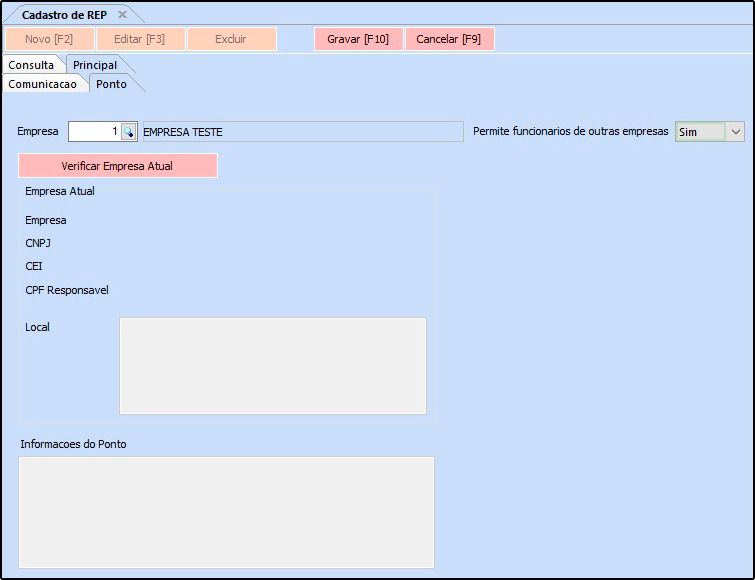
Empresa: Informe a empresa padrão pela qual foi efetuado o cadastro na aba comunicação;
Permite funcionários de outras empresas: Caso queira vincular funcionários de outras empresas no mesmo ponto, habilite este campo como SIM;
Verificar Empresa Atual – Ao clicar neste botão o sistema irá buscar as informações de cadastro de REP (Relógio Eletrônico de Ponto) e todos os campos abaixo serão preenchidos automaticamente pelo sistema.
Ao finalizar clique em F10 Gravar.
Após efetuar o procedimento acima, acesse novamente a Aba Comunicação e clique no botão Testar Conexão e o sistema irá verificar a comunicação com o REP (Relógio Eletrônico de Ponto). Caso a configuração esteja correta a conexão será efetuada com Sucesso. Em seguida clique no botão Enviar Configuração e o sistema vai enviar todas as informações registradas para o relógio.