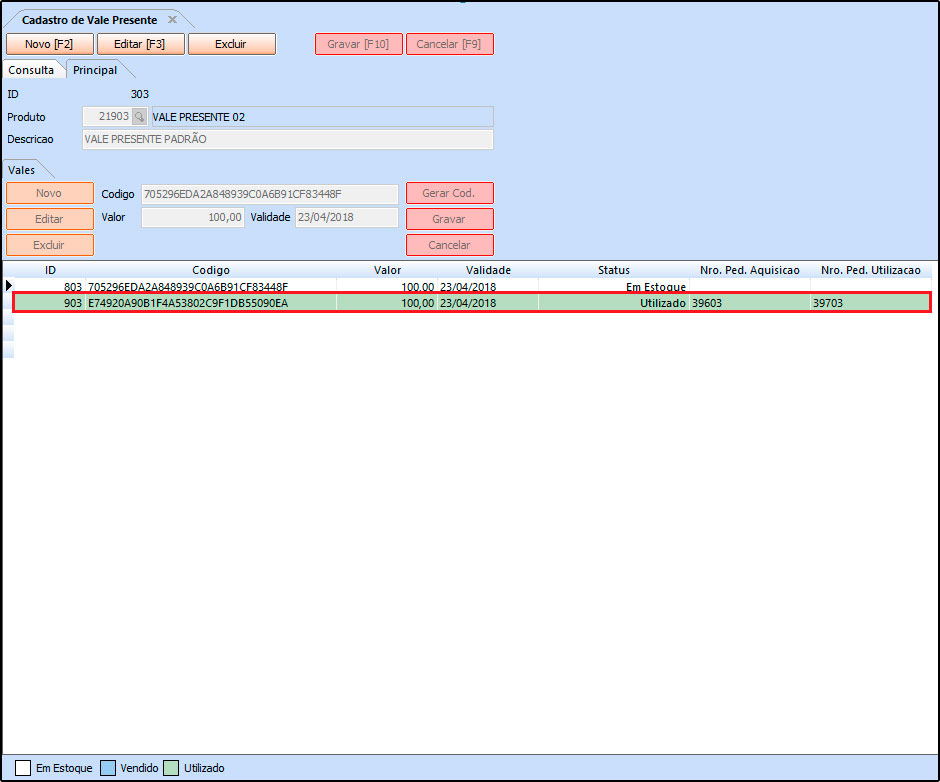
Através do sistema Futura Server é possível criar códigos para vales presentes que serão utilizados em trâmites dentro do sistema.
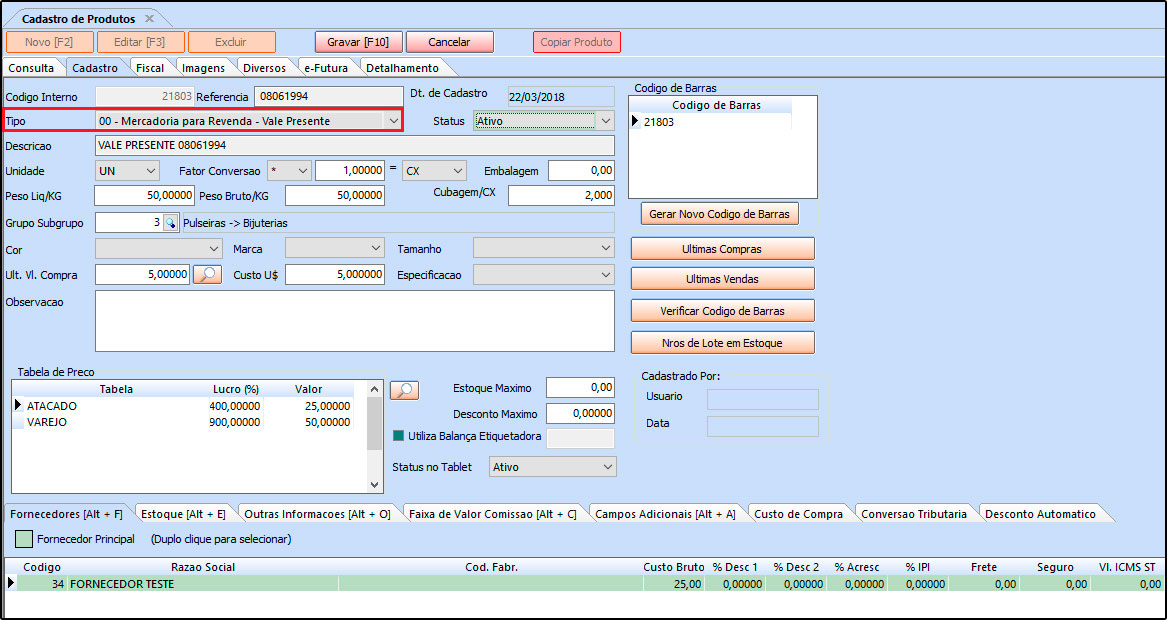
Para utilizar o código é necessário que o Vale Presente esteja cadastrado como um produto no caminho: Cadastro>Estoque>Produto e que o tipo esteja como 00 – Mercadoria para Revenda – Vale Presente, conforme exemplo abaixo:
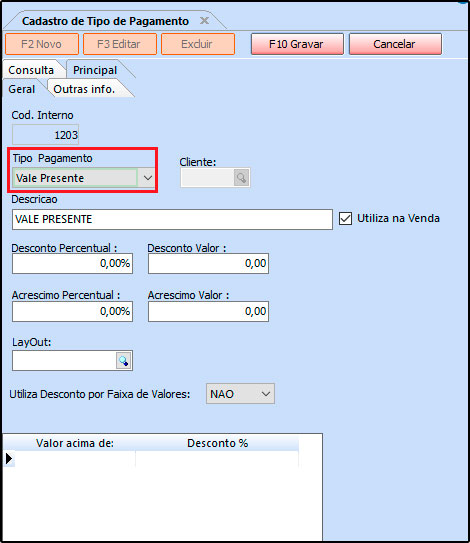
Também é necessário possuir um tipo de pagamento como Vale Presente, através do caminho: Cadastro>Financeiro>Tipo de Pagamento, conforme exemplo abaixo:
Após cadastrar o produto e o tipo de pagamento, acesse o caminho Cadastro>Estoque>Vale Presente , clique em F2 Novo e o sistema irá abrir a tela abaixo:
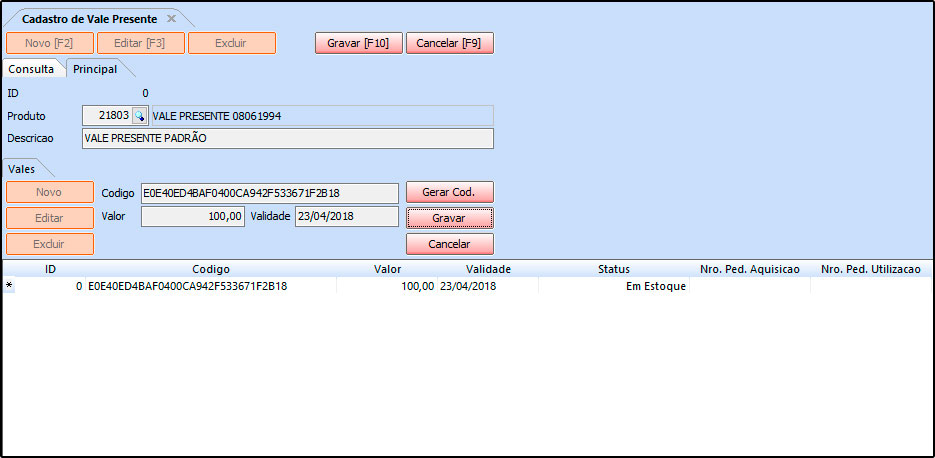
Produto: Neste campo informe o produto que foi cadastrado com o tipo 00- Mercadoria para Revenda – Vale Presente;
Descrição: Defina uma descrição para identificar a criação dos códigos pertencentes á esse vale presente;
Aba Vales
Código: Neste campo será possível inserir um código manualmente para controle de venda dos vales, ou gerar um clicando no botão Gerar Cod.
Valor: Informe o valor desse vale (Tanto para compra do mesmo quanto para utilização posterior)
Validade: Defina até quando este vale presente será valido dentro do sistema.
Após definir essas informações, clique no botão Gravar para validar o procedimento.
Futura PDV
Faça a venda do vale presente, conforme exemplo abaixo:
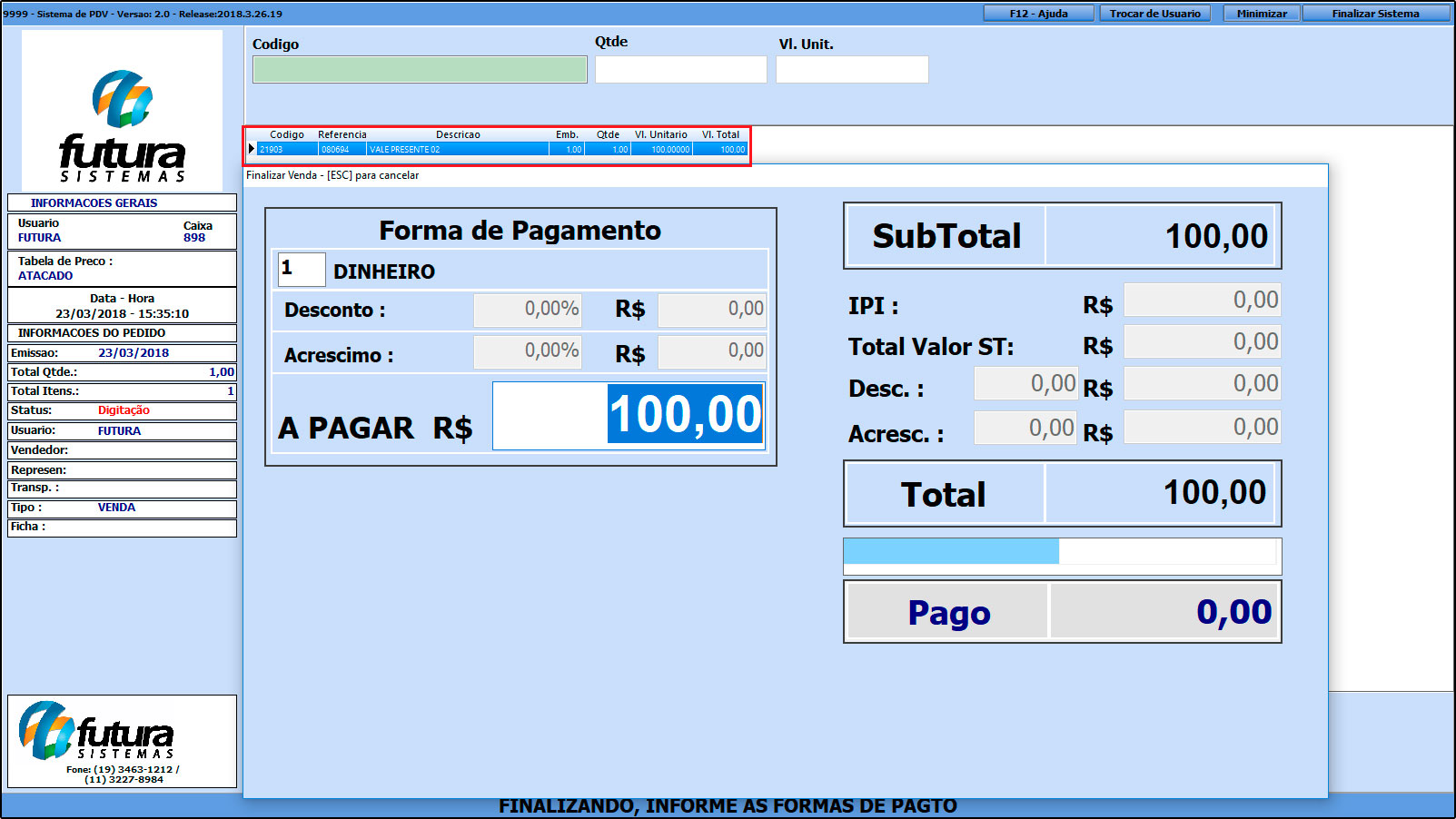
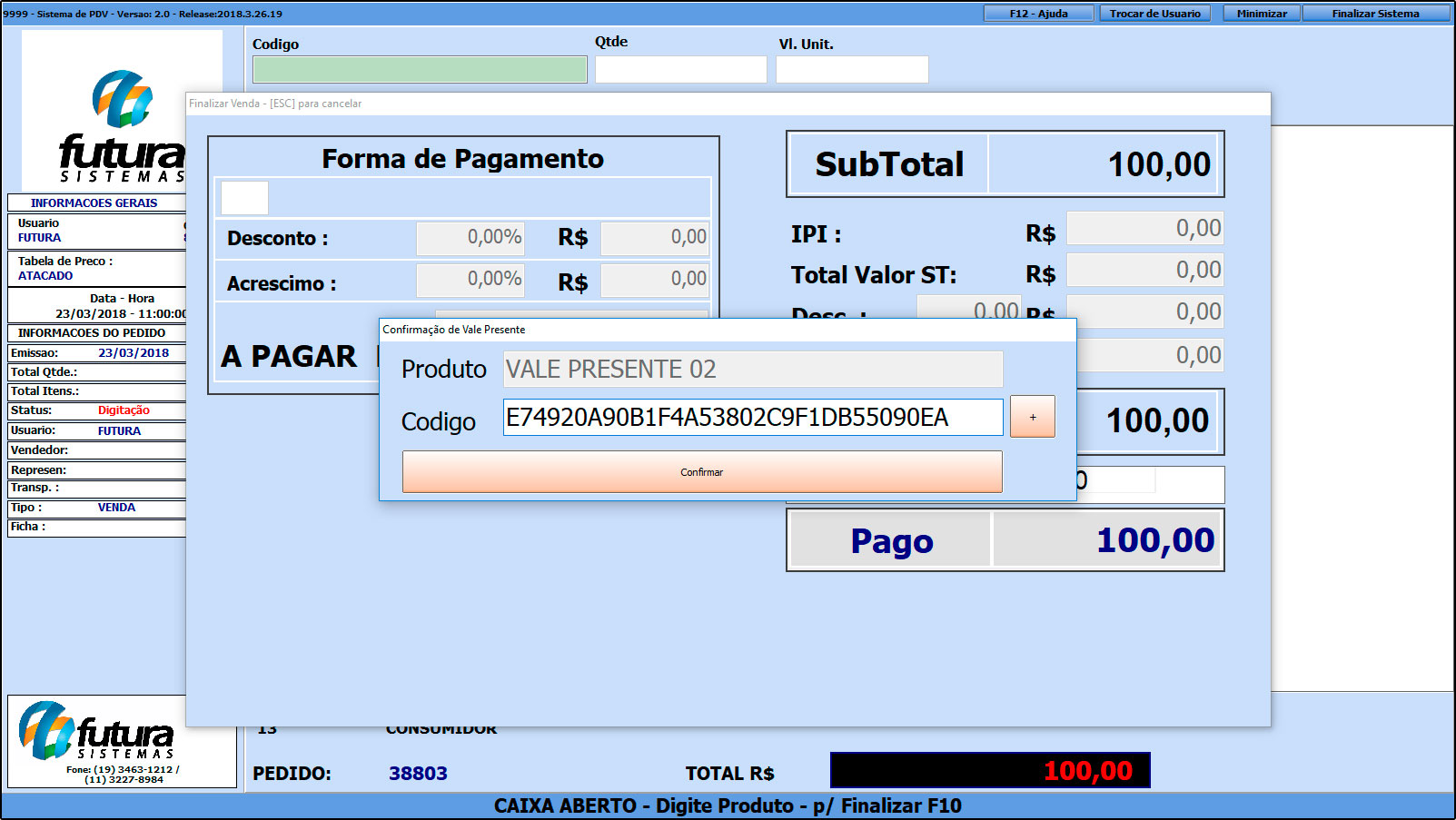
No momento da finalização o sistema irá trazer em tela o campo de confirmação do código, é possível inserir o já gerado anteriormente ou gerar um novo, conforme exemplo abaixo:
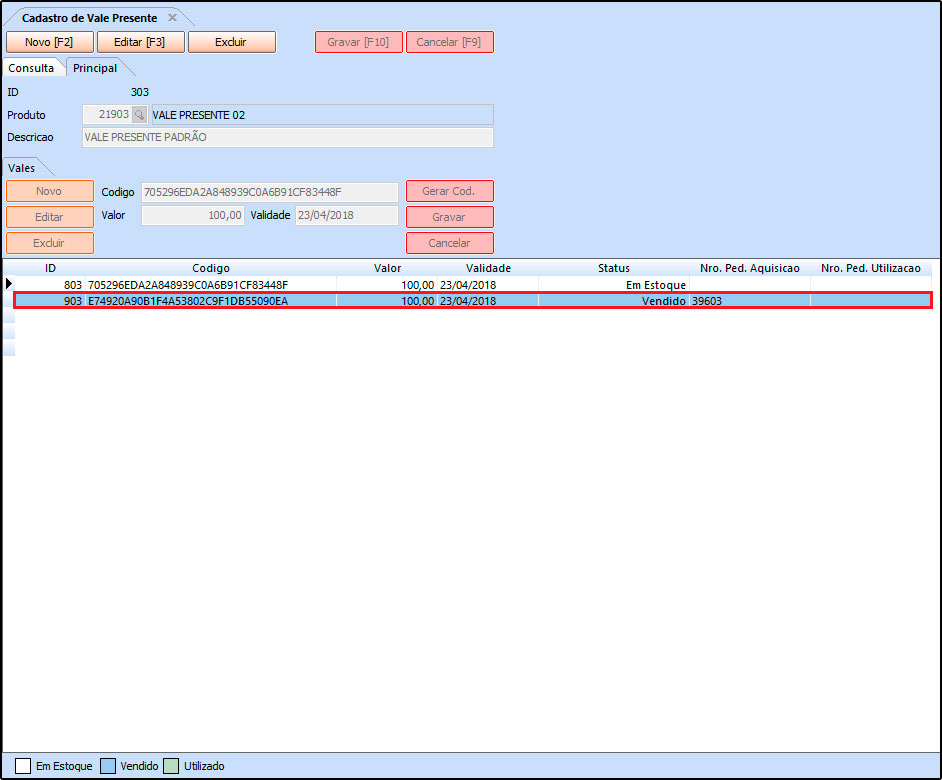
Após finalizar a venda do vale presente, note que o sistema irá informar que o mesmo já foi vendido, conforme exemplo abaixo:
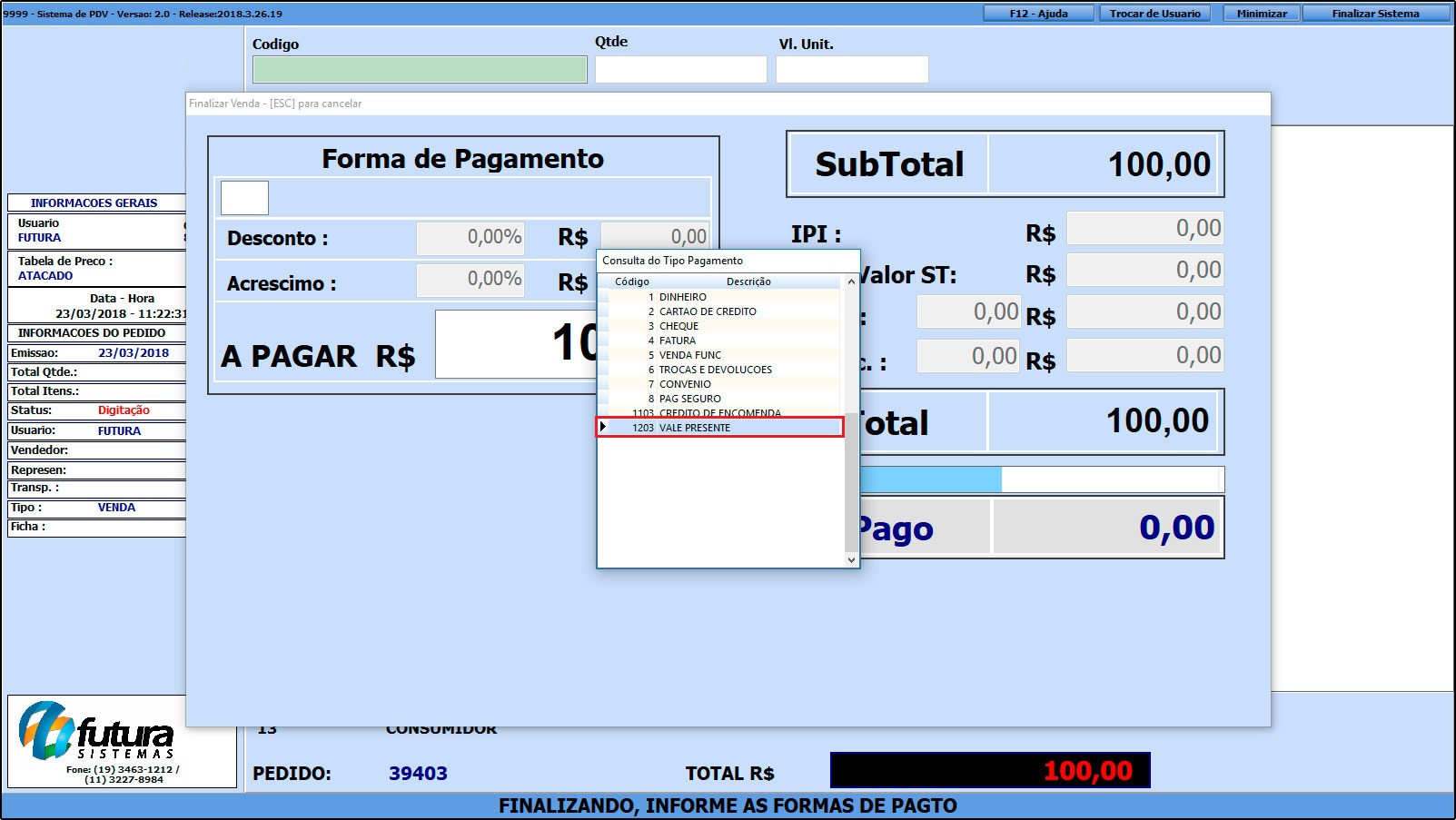
Para utilizar o vale presente, basta efetuar uma venda normalmente e no momento da finalização informar que o tipo de pagamento será Vale Presente, conforme exemplo abaixo:
Após selecionar a opção de pagamento como Vale Presente o sistema abrirá a seguinte tela:
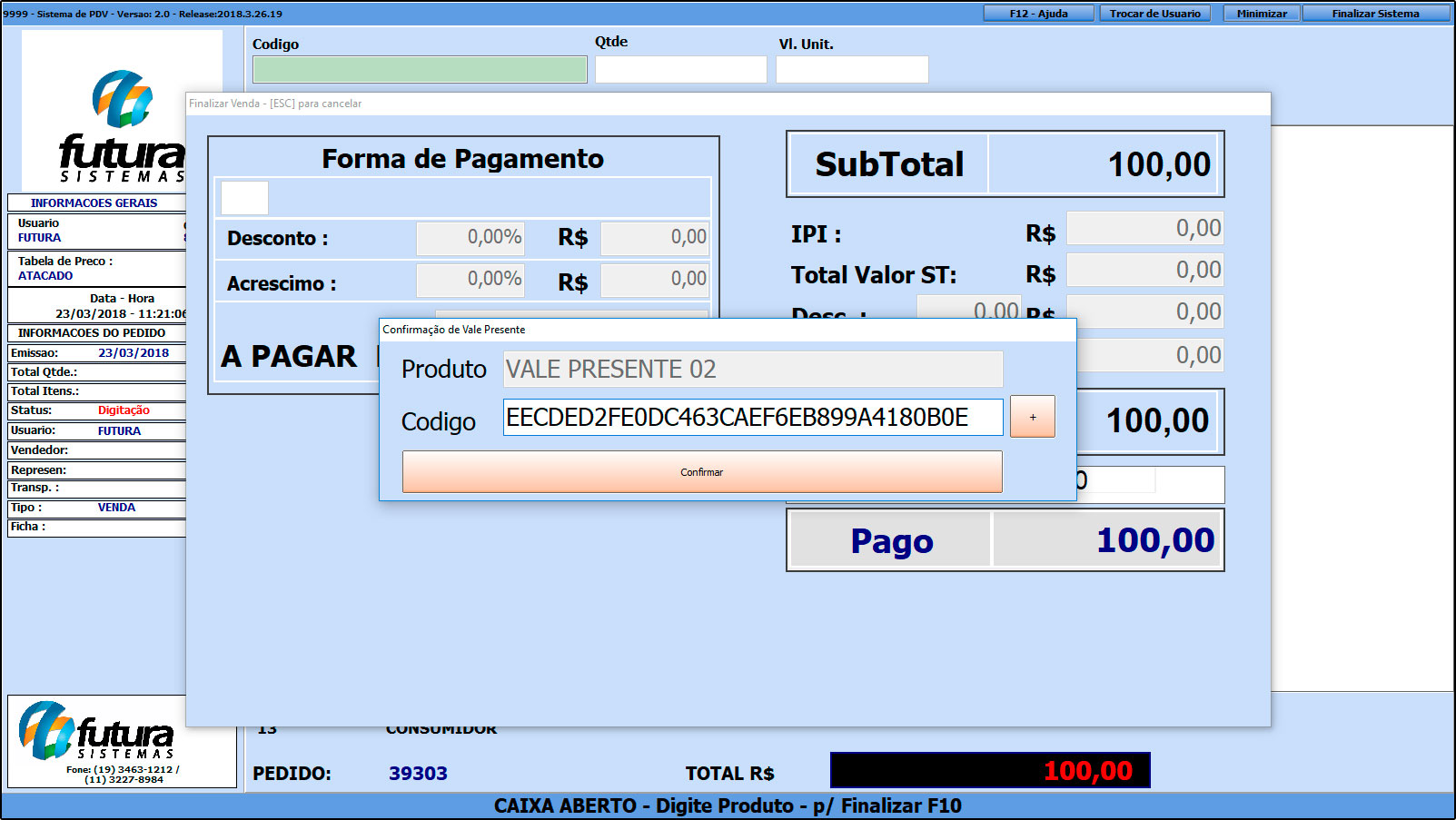
Digite o código que foi gerado para aquele vale presente e clique em Confirmar, note que o status do código irá mudar para vendido, conforme mostra imagem abaixo: