



Como utilizar a Troca Completa – FPV08.1
Publicado em: 1 de dezembro de 2025
A Troca Completa não permite indicar cliente consumidor, sendo necessário cadastrar o cliente que será vinculado a Troca / Devolução.
Para efetuar a Troca Completa, é necessário antes a configuração de um Parâmetro dentro do Futura Server para isso acesse o caminho: Configurações > Parâmetros > PDV > Tipo de Troca: “Completa”. Após definir o parâmetro em questão, reinicie o PDV.
Com o PDV aberto, pressione o atalho ALT + L e o sistema abrirá a tela abaixo:
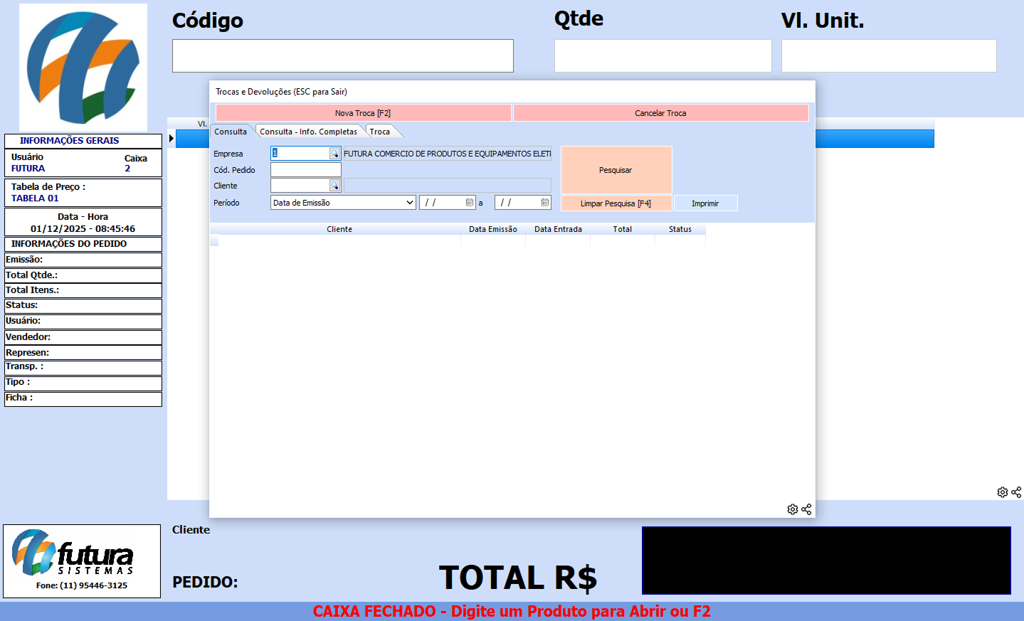
Para efetuar o processo de Troca Completa, clique em Nova Troca [F2] e o sistema abrirá a tela a seguir:
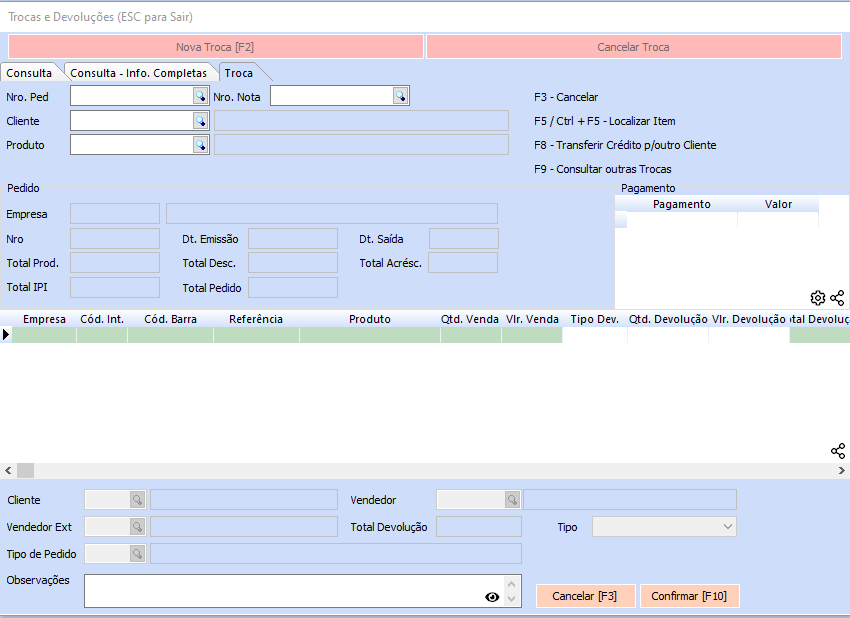
Nro. Ped: selecione o pedido que será trocado informando seu número. Você pode digitar diretamente no campo ou clicar na lupa para visualizar os últimos pedidos criados.
Cliente: caso prefira localizar os pedidos pelo nome do cliente, o sistema exibirá todas as vendas realizadas para o cliente informado.
Produto: ao informar um produto, o sistema trará todos os pedidos nos quais esse produto foi incluído.
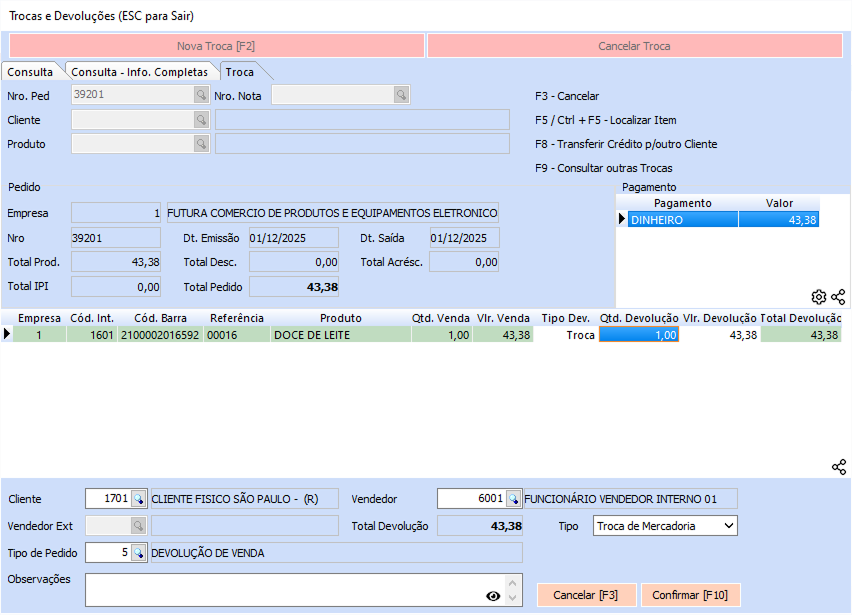
Após localizar e selecionar o pedido correspondente à devolução, todas as informações como número do pedido, data de emissão, total de produtos, entre outras, serão exibidas no campo abaixo, de forma não editável.
Em seguida, é necessário definir no campo Qtd. Devolução a quantidade de produtos que o cliente está devolvendo, conforme mostrado na imagem abaixo:
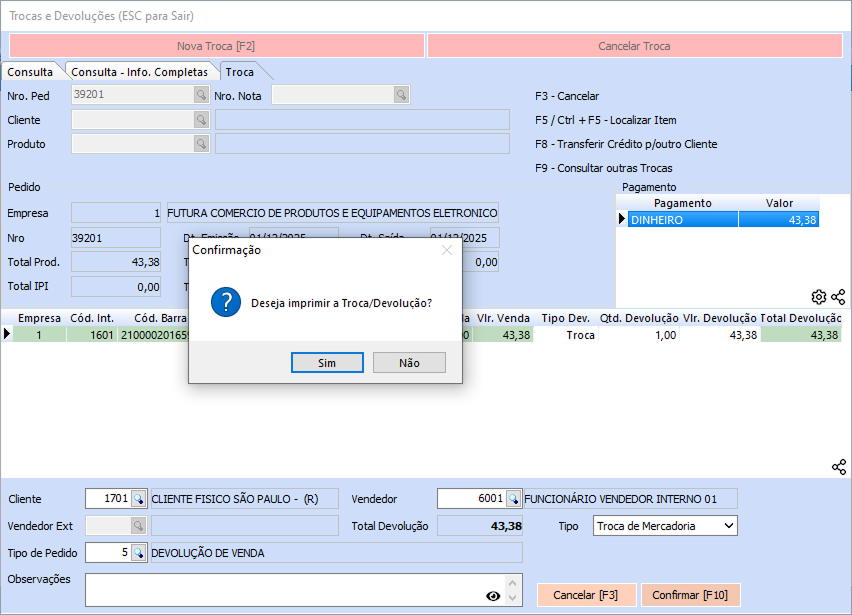
Após informar a quantidade a ser devolvida, clique em Confirmar. O sistema perguntará se você deseja imprimir a troca efetuada para controle do cliente, caso seja necessário.
Ao efetuar a Troca Completa, o sistema gera um crédito para o cliente no valor da troca realizada. Para utilizar esse crédito, basta realizar uma nova venda com os itens que serão adquiridos.
Inicie a venda informando o mesmo cliente referente à troca e, ao clicar em F10, o sistema exibirá a seguinte mensagem:
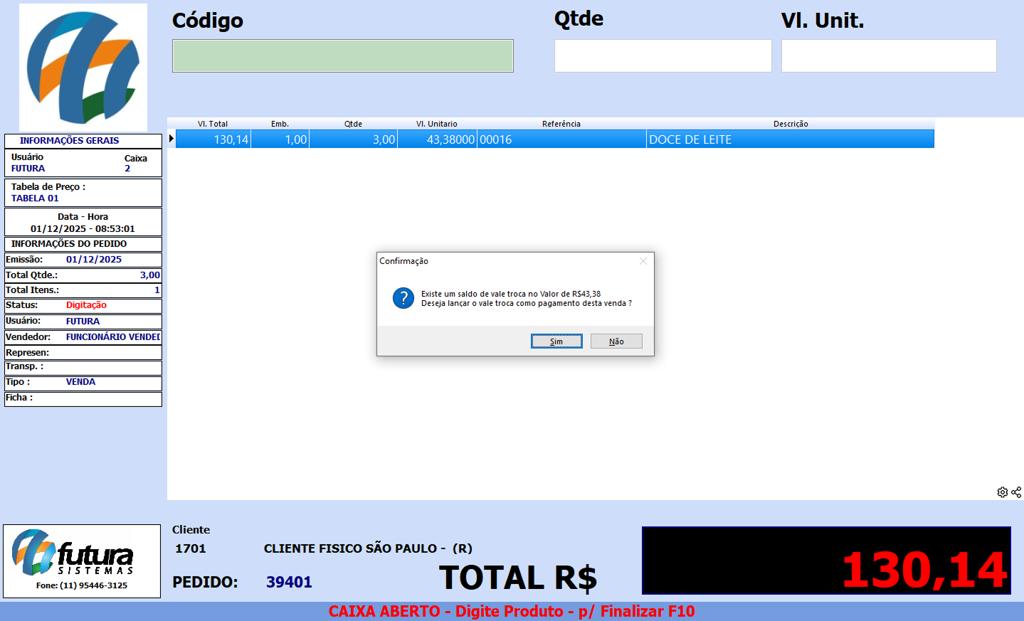
Como pode ser observado, o valor do pedido de venda é maior que o valor do crédito disponível para esse cliente. Ao clicar em Sim, o sistema abrirá a tela padrão de finalização do pedido de venda, já com o valor do crédito abatido do total.
Pressione Enter e o sistema solicitará que seja indicado o tipo de pagamento para o valor restante da venda, conforme mostra a imagem abaixo:
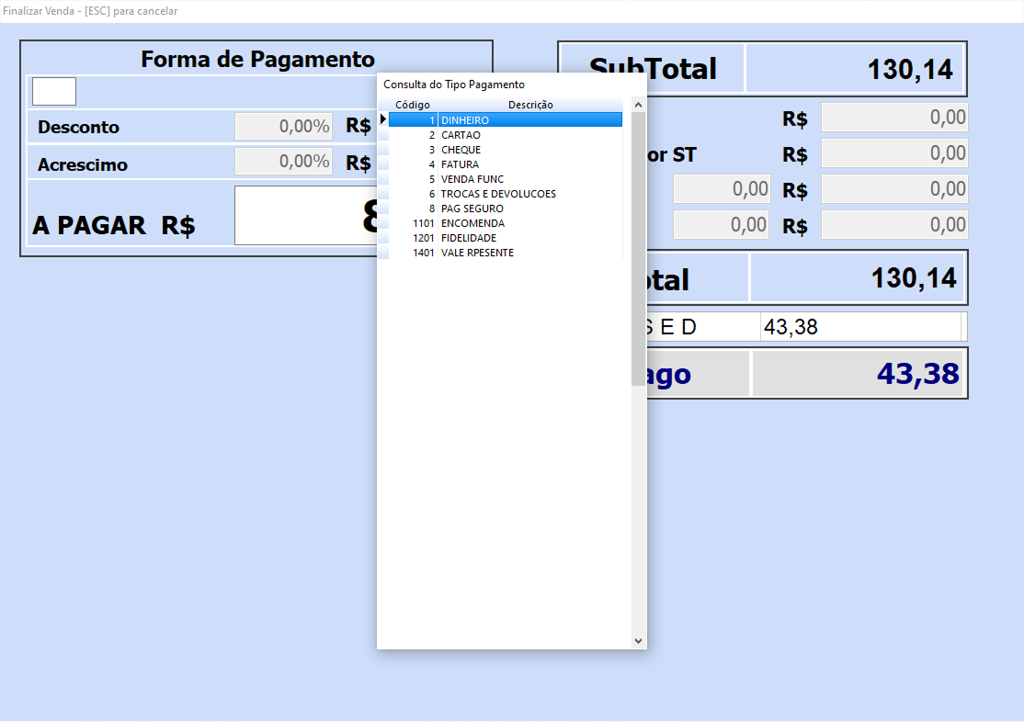
Após indicar a forma de pagamento do valor restante do pedido, o sistema pedirá que seja vinculada a troca feita anteriormente. Indique a mesma pressionando Enter.
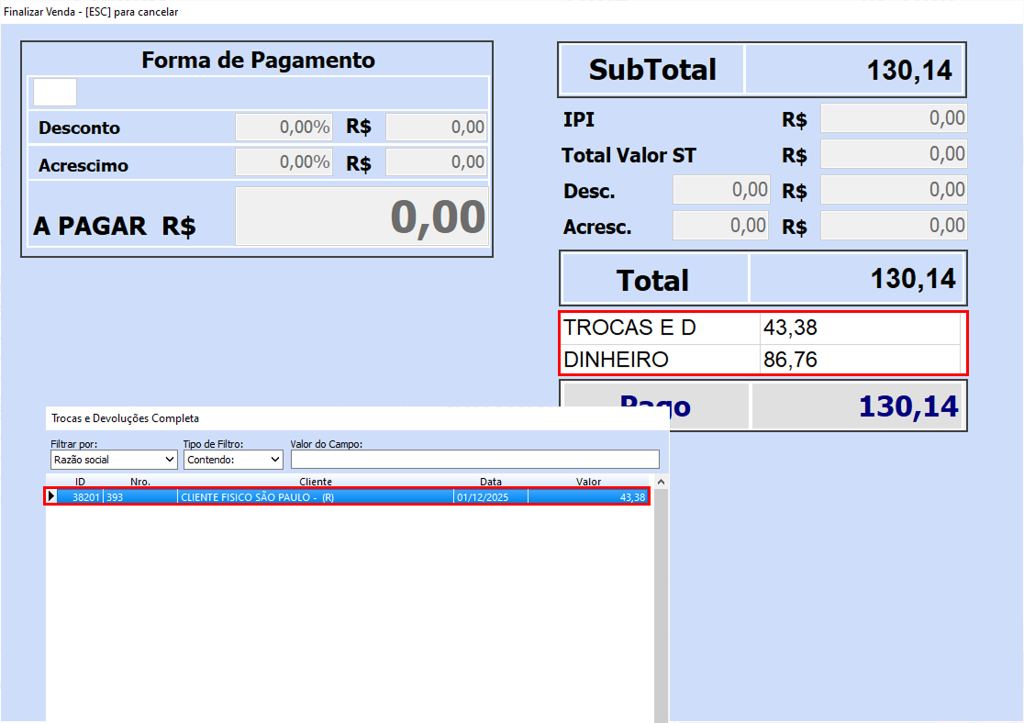
Note que, no lado esquerdo destacado na imagem acima, o sistema já lançou os R$ 43,38 referentes ao crédito da troca e devolução efetuada para este cliente, além dos R$ 86,76 lançados em dinheiro pelo usuário.
Após esse procedimento, pressione Enter novamente para validar a devolução e finalizar o pedido de venda.
A Troca Completa registra as movimentações financeiras tanto no momento em que o pedido de compra é gerado quanto no momento em que o crédito é utilizado.
Esse comportamento pode causar diferença no fechamento do caixa quando a troca for aberta por um caixa e finalizada por outro, registrando as movimentações conforme cada etapa é realizada.
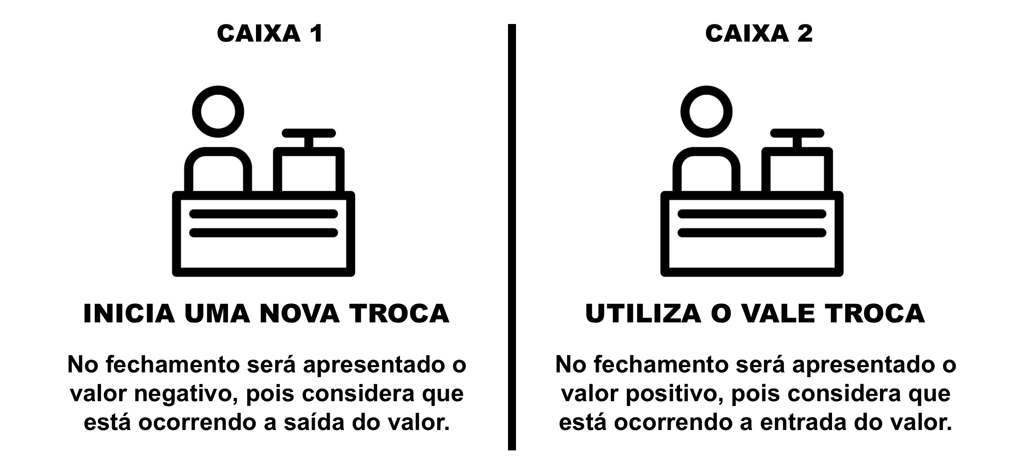
Observação: mesmo quando a troca for realizada no mesmo caixa, caso o fechamento do caixa já tenha sido feito anteriormente, o sistema ainda considera essa situação como uma “mudança de caixas”, interpretando que a troca foi aberta em um caixa e finalizada em outro. Por isso, a divergência continua sendo apresentada.
Essa diferença no caixa somente não será exibida quando a Troca/Devolução for realizada e utilizada no mesmo caixa antes de qualquer fechamento.