Como Configurar Parâmetros – FP17

Publicado em: 13 de fevereiro de 2026

Sistema: Futura Ponto

Caminho: Configurações > Parâmetros

Referência: FP17

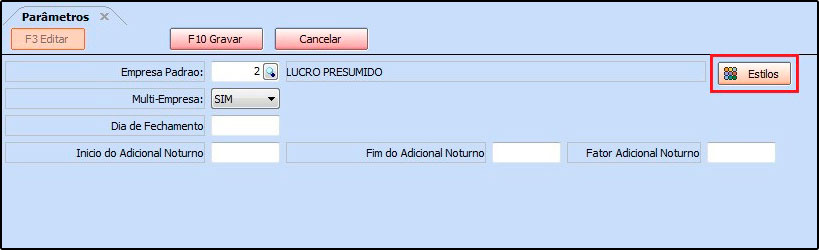
Como funciona: Esta tela é utilizada para definir parâmetros que serão utilizados no sistema. Caso seja necessário edição, basta clicar sobre a opção Editar [F3].
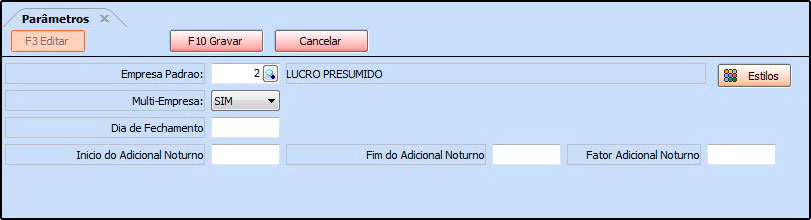
Imagem 1 – Parâmetros
  • Aba: Geral

    Empresa Padrão: Neste campo é possível informar qual a empresa padrão utilizada nos processos do sistema.

    Multi-Empresa: Caso haja mais de uma empresa cadastrada e se todas elas são utilizadas deixe a opção ‘‘Multi-Empresa’’ habilitada como SIM, tornando possível a troca de empresa no decorrer das transações.

    Dia de Fechamento: Insira o dia padrão de fechamento de folha.

    Inicio de Adicional Noturno: Insira a partir de qual horário será considerado adicional noturno.

    Fim do Adicional Noturno: Insira até qual horário será considerado adicional noturno.

    Fator Adicional Noturno: Insira neste campo a porcentagem de aumento do adicional noturno.

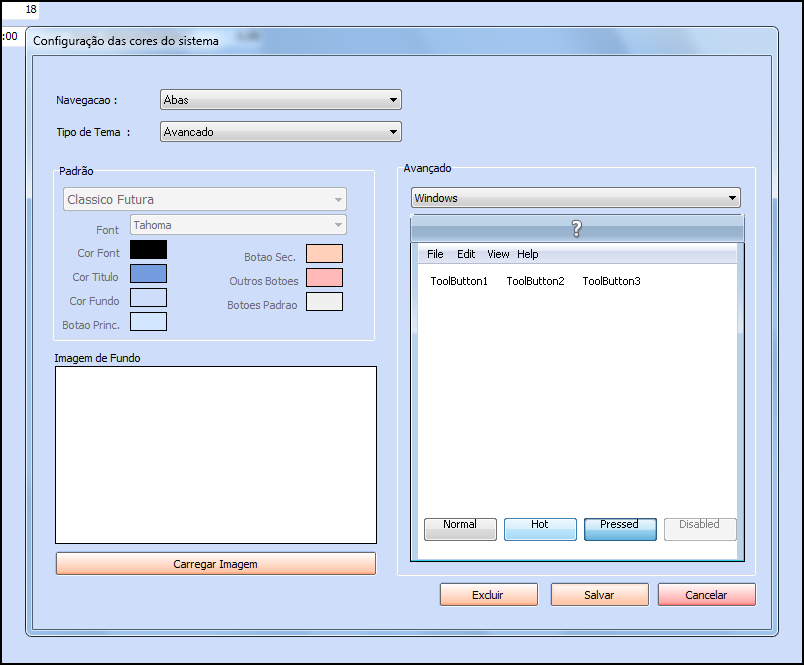
    Estilos:  Este botão é utilizado para mudar as cores, adicionar imagens personalizadas ao sistema e outras opções em relação ao “estilo” do sistema. Para efetuar este procedimento basta clicar no botão e escolher o tema a qual deseja. A pré-visualização dos temas ficarão disponíveis ao realizar a alteração e também clicando aqui
Imagem 2 – Estilos
Imagem 3 – Integração Domínio
  • Aba: Integração Domínio

    Esta aba é responsável pelo preenchimento das informações referente a integração com o sistema Domínio. Para isso, preencha os campos:

    Rubrica Tipo: Escolha entre as opções: Dias trabalhados ou Horas Trabalhadas.

    Rubrica: Informe qual é a rubrica configurada.

    Rubrica Horas Falta: Informe qual é a rubrica configurada para horas faltas.

    Rubrica Horas Extras 1: Informe qual é a rubrica configurada para horas extras 1.

    Rubrica Horas Extras 2: Informe qual é a rubrica configurada para horas extras 2.

    Data de Competência: Escolha entre as opções: Data inicial da Apuração ou Data Final da Apuração.

Após todas as configurações realizadas, basta clicar sobre a opção Gravar [F10] para que sejam salvas.