
Sistema: Futura NFE
Caminho: Configurações>Parâmetros
Referência: FN32
Versão: 2017.01.16
Como funciona: Esta tela é utilizada para parametrizar e restringir determinadas telas ou configurações do sistema.
Para isso, acesse o caminho indicado acima e o sistema abrirá a tela abaixo:

Aba Geral
Sub Aba Geral
Controle de Empresa Padrão: Este parâmetro será utilizado para controlar o acesso das informações da empresa por usuário, definindo a qual empresa pertence o funcionário/ usuário que terá acesso as informações;
-
Parâmetros: Escolhendo esta opção, o sistema permitirá a troca das empresas cadastradas de acordo com a opção escolhida no parâmetro Multi-Empresa, independente da configuração do cadastro de funcionário/usuário;
-
Usuário/Parâmetros: Optando por esta opção, o usuário só poderá acessar os dados da determinada empresa que foi vinculada no Cadastro de Funcionário/Vendedores ligado ao seu cadastro de usuário.
Empresa Padrão: Este parâmetro é utilizado para definir uma empresa padrão que será utilizada em todos os trâmites do sistema;
Multi-Empresa: Esta opção é utilizada para trabalhar com mais de uma empresa cadastrada, sendo possível controlar as trocas de empresas mantendo este parâmetro como SIM;
Usuários Operações Automáticas: Este parâmetro permite indicar um usuário padrão para registro de operações automáticas;
Controle de Login de Usuário: Por meio deste parâmetro é possível definir a forma de acesso ao sistema, sendo elas:
-
Login/Senha: Esta opção refere-se ao login por usuário e senha cadastrados;
-
Código: Esta opção refere-se ao login por códigos de acesso cadastrados por usuário;
Logotipo: Insira o logo da empresa neste campo para aparecer em diversos layouts;
Sub Aba Pedido de Venda
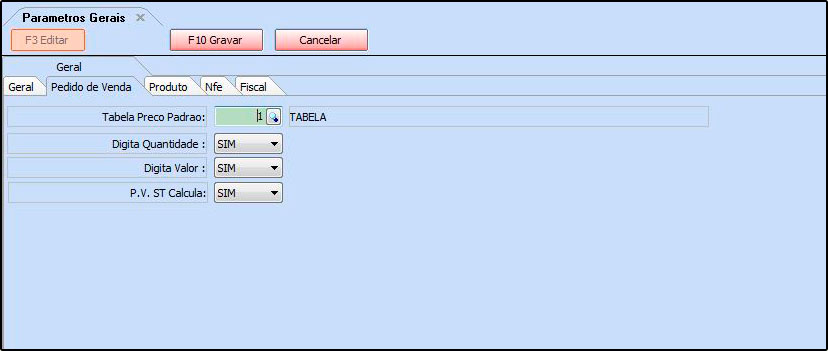
Tabela de Preço Padrão: Insira neste parâmetro uma tabela de preço que será utilizada em todos os trâmites do sistema;
Digita Quantidade: Este parâmetro permite a inserção de quantidades nas vendas efetuadas.
Digita Valor: Este parâmetro permite a inserção ou modificação de valores nas vendas efetuadas.
P.V. ST Calcula: Habilitando este parâmetro como SIM a Substituição Tributaria será calculada no Pedido de Venda;
Sub Aba Produto
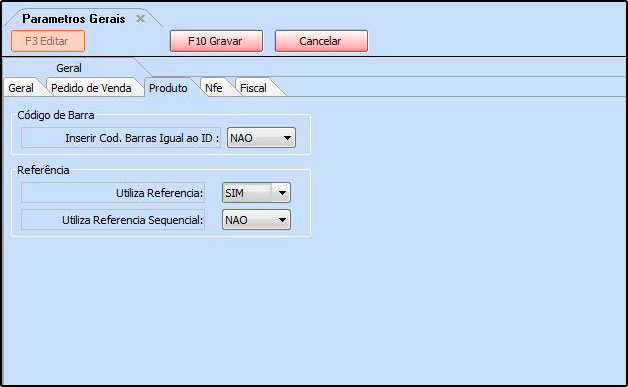
Código de Barras
Inserir Cod. Barras Igual ao ID: Ao habilitar este parâmetro como SIM, o sistema gerará o código de barra igual ao código interno do sistema, caso contrário será gerado um código no formato EAN13 aleatório;
Referência
Utiliza Referência: Ao habilitar este parâmetro como NÃO, o sistema retirará do cadastro do produto o campo Referência. Caso contrário o mesmo aparecerá para ser preenchido;
Utiliza Referência Sequencial: Este parâmetro permite o usuário cadastrar as referências de forma sequencial, inserindo uma sequência de letras pela qual o sistema adicionará números conforme for efetuando os cadastros;
Sub Aba NFE
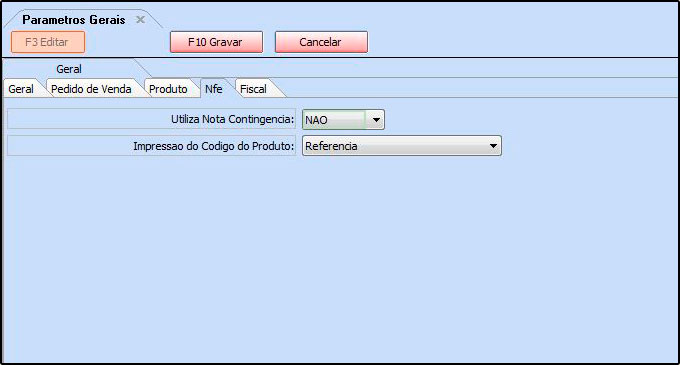
Utiliza Nota Contingência: Para utilizar NFE em contingência, nos casos em que o usuário não esteja com acesso à internet no momento da emissão, habilite este parâmetro como SIM;
Impressão do Código do Produto: Esta opção se refere ao tipo de código que será impresso no DANFE e no XML da Nota Fiscal Eletrônica, podendo escolher entre o Código de Barras ou a Referência do produto.
Sub Aba Fiscal
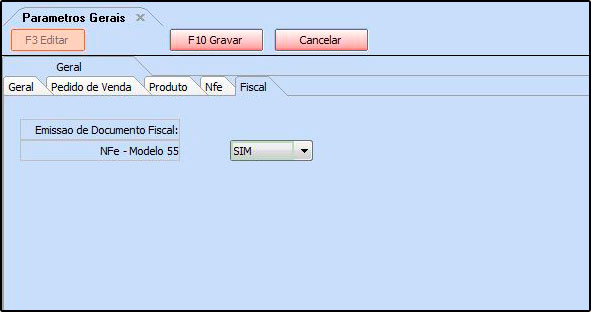
Emissão de Documento Fiscal:
Nfe – Modelo 55: Deixe esta opção habilitada como SIM;