
Sistema: Futura Server
Caminho: Etiquetas >Produto>Para Gôndolas
Referência: FS158
Versão: 2019.07.15
Como Funciona: Esta tela é utilizada para gerar e imprimir etiquetas padrões para gôndolas. Para isso, acesse o caminho indicado acima e o sistema abrirá a tela abaixo:

Tipo: O sistema conta com 19 (Dezenove) modelos diferentes de etiquetas, conforme mostra imagem abaixo:

Tipo de Etiquetas:
01 – Jato de Tinta (Sulfite A4);
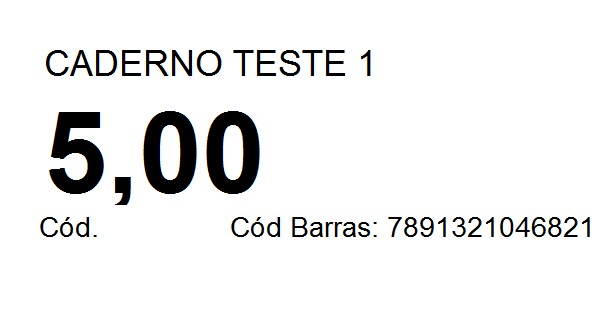
02 – Térmica Zebra (1 coluna 10,5 x 3,5);
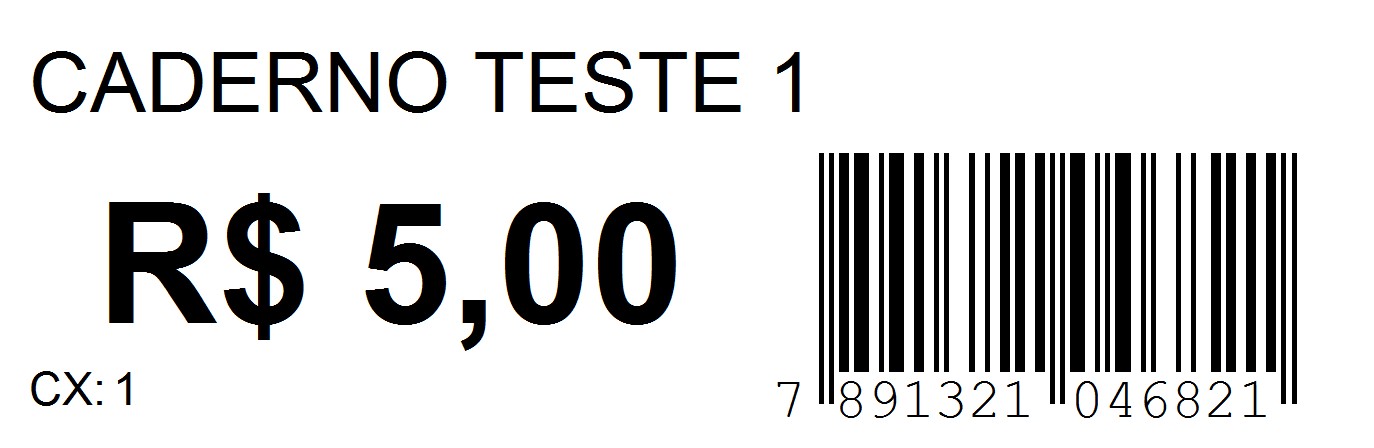
03 – Térmica Zebra (1 coluna 10,0 x 3,0);
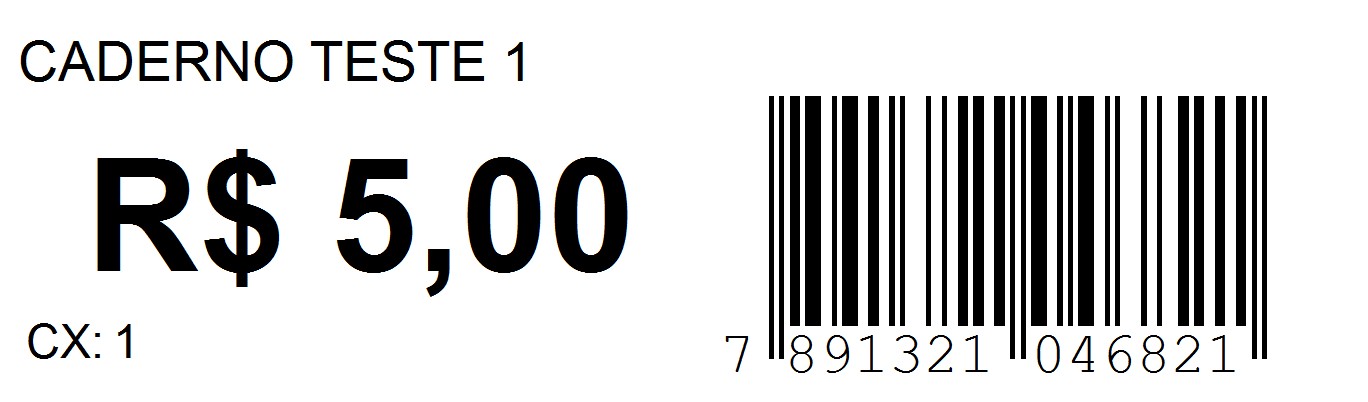
04 – Matricial (1 Coluna 9,0 x 2,5) – (Impressa diretamente na impressora instalada no computador);
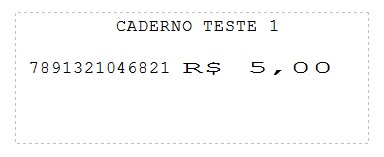
05 – Jato de Tinta (Sulfite A4) – Modelo 2;
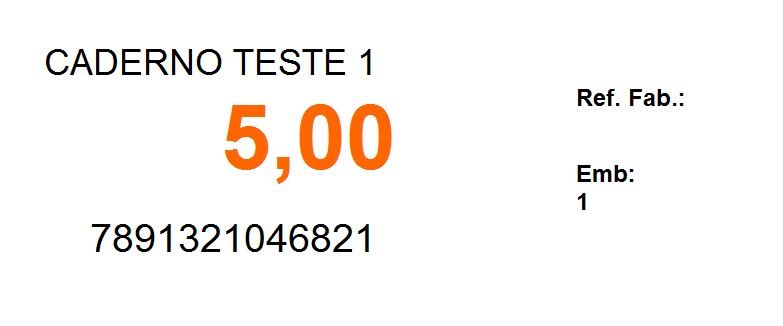
06 – Térmica Zebra (1 Coluna 10,0 x 2,5 Com Furo);
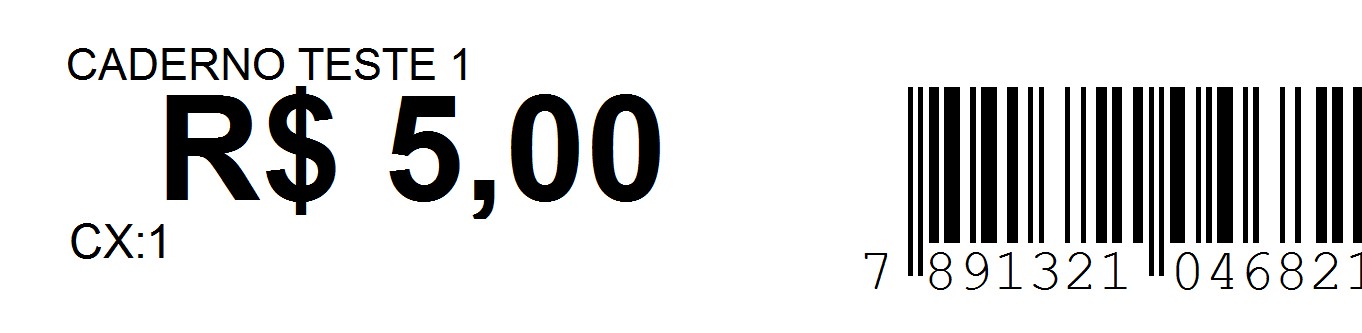
07 – Jato de Tinta (Sulfite A4) – Modelo 3;
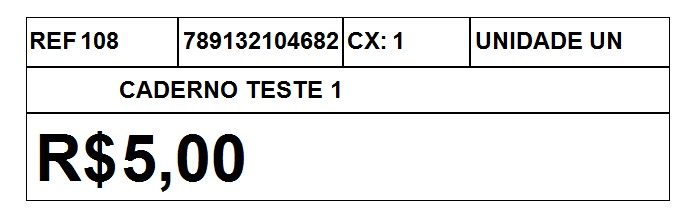
08 – Térmica Zebra (teste)(1 coluna 10,0 x 2,5cm Com furo);
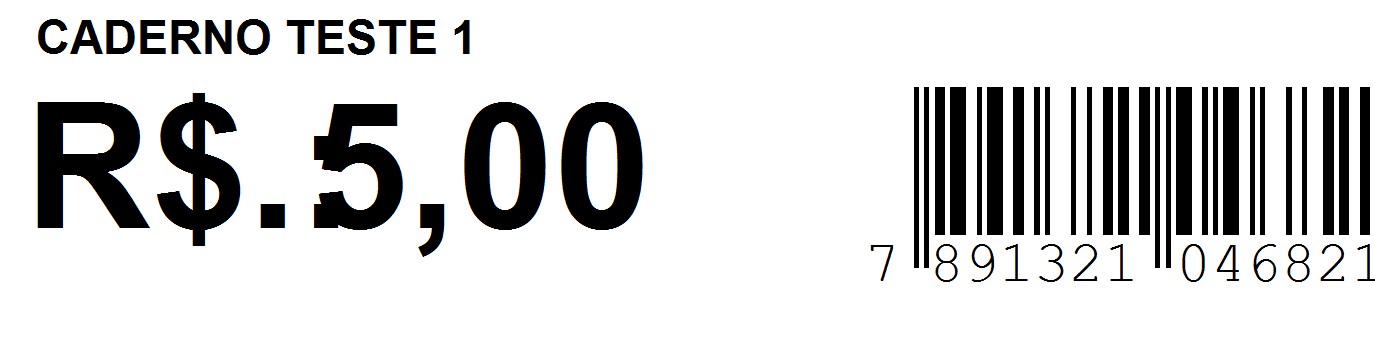
09 – Jato de Tinta (Sulfite A4) – Modelo 4;
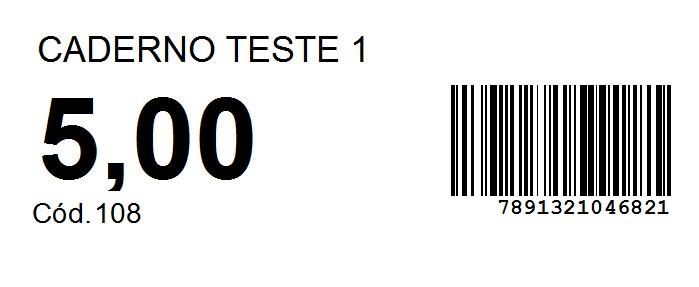
10 – Térmica Zebra (1 coluna 10,5 x 3,5) – Modelo 2;
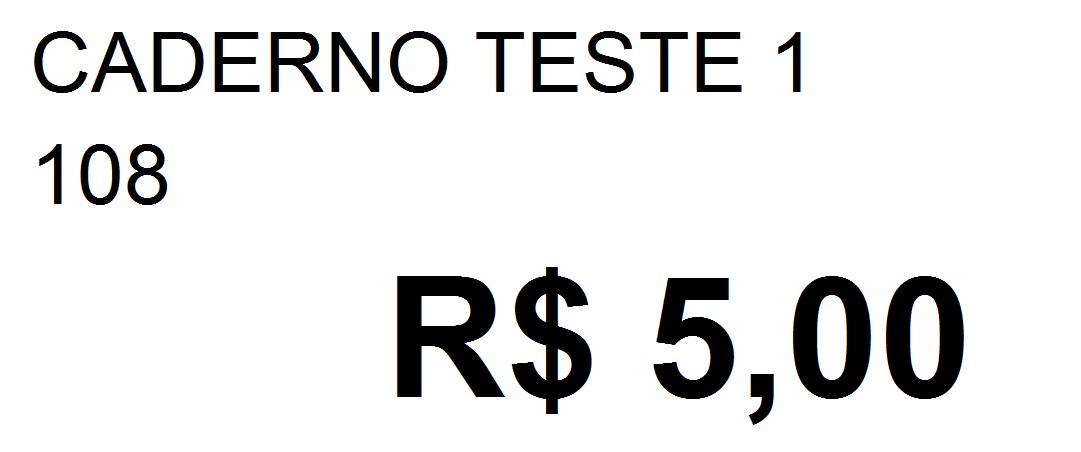
11 – Térmica Argox (TLP 2844) – Bobina;
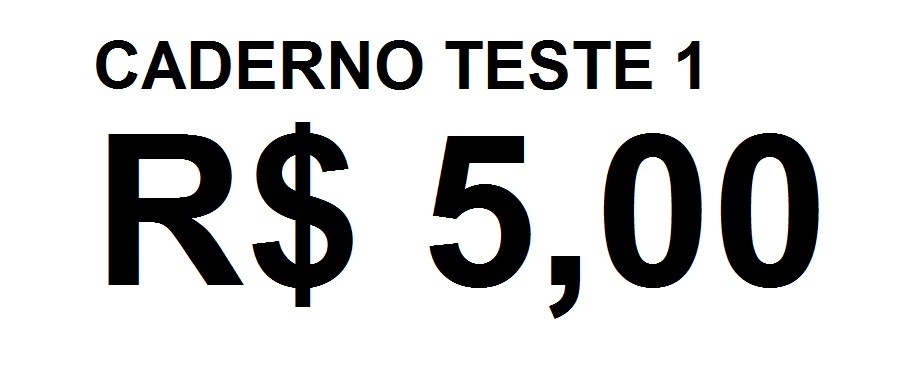
12 – Térmica Argox (OS 214plus)/Elgin – 1 coluna 10,5 x 3,0
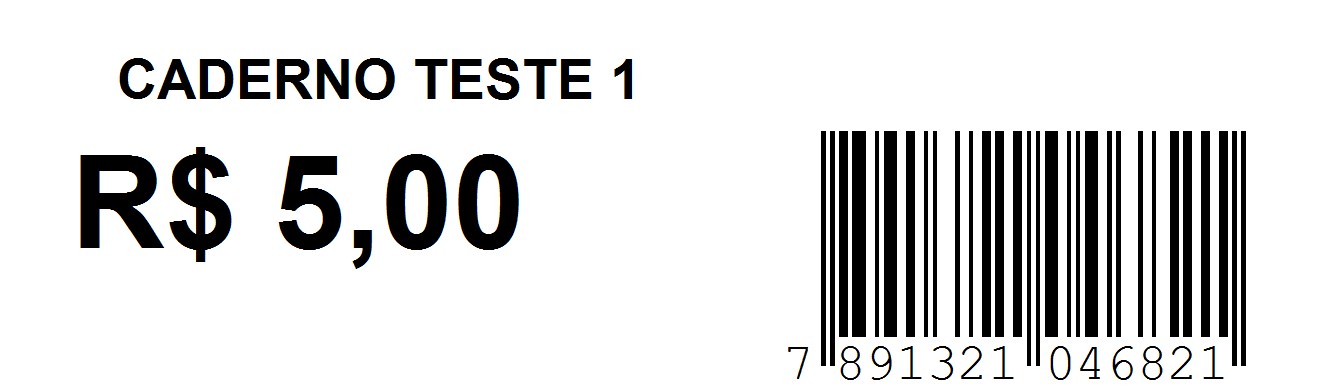
13 – Jato de Tinta (Sulfite A4) – Modelo 5;

14 – Térmica Zebra modelo 2 (1 Coluna 10,0 x 2,5 Com Furo);
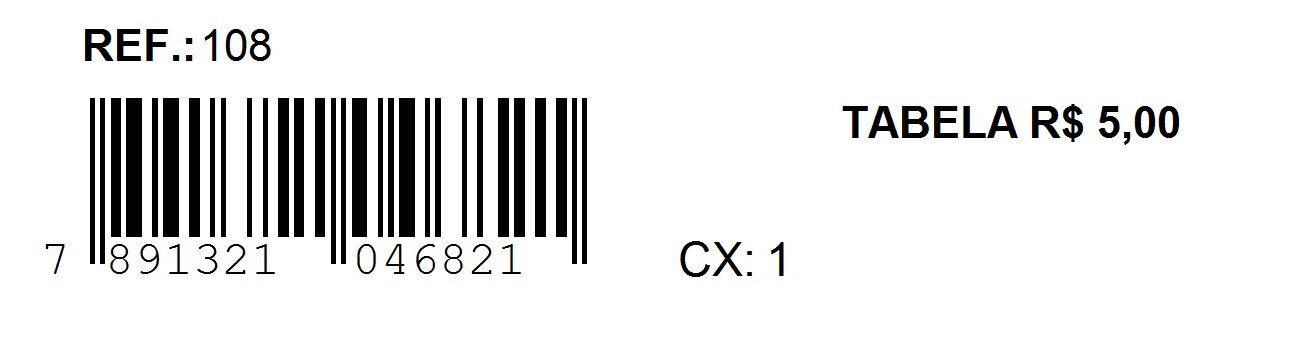
15 – Jato de Tinta (Sulfite A4) – Modelo 6;
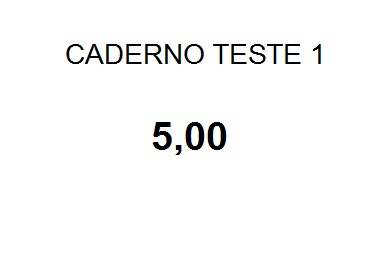
16 – Jato de Tinta (Sulfite A4) – Modelo de Promoção;
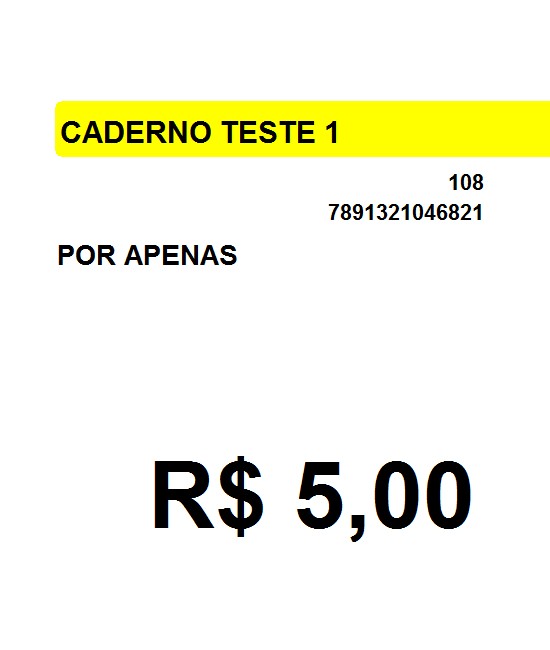
17 – Jato de Tinta (Sulfite A4) – Modelo 7;

18 – Jato de Tinta (Sulfite A4) – Modelo 8;
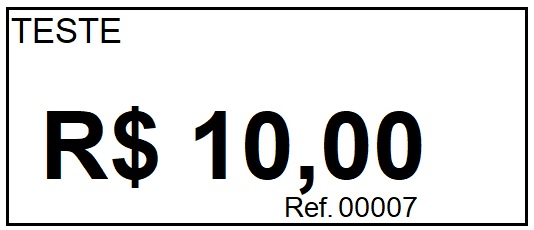
19 – Jato de Tinta (Sulfite A4) – Modelo 9.
Tab. de Preço: Informe a tabela de preço que o sistema deverá filtrar os valores;
Tab. de Preço 2: Caso tenha mais de uma tabela de preço, indique a mesma;
Para inserir os produtos que deseja gerar as etiquetas manualmente basta efetuar um duplo clique na linha de código de barras, e o sistema abrirá a tela abaixo:
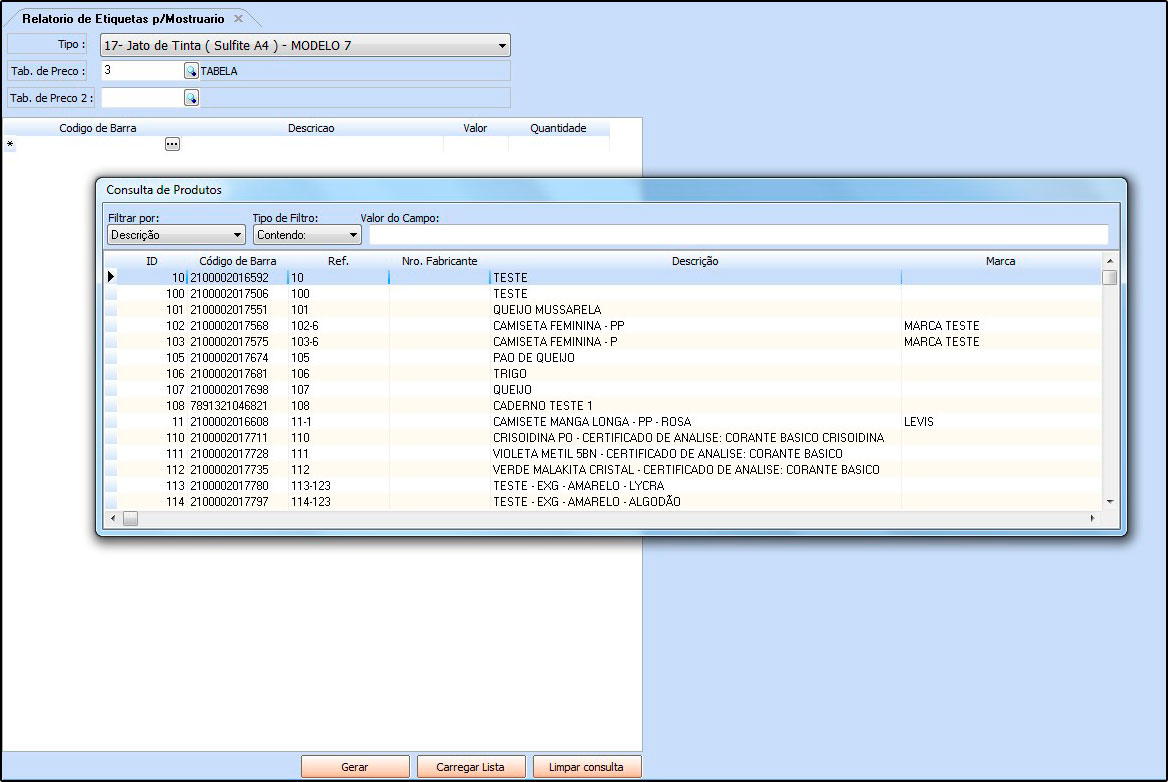
Selecione o produto que deseja que saia na etiqueta, aperte Enter e caso necessário é possível alterar o preço e adicionar uma descrição. Adicione as quantidades que deseja imprimir e clique no botão Gerar;
Botões
Carregar Lista: Em Etiquetas>Lista de Impressão é possível criar uma lista de impressão com determinados produtos e quantidades já configuradas para facilitar o lançamento.
Para inseri-la basta clicar neste botão e indicar a lista criada anteriormente, conforme mostra imagem abaixo:
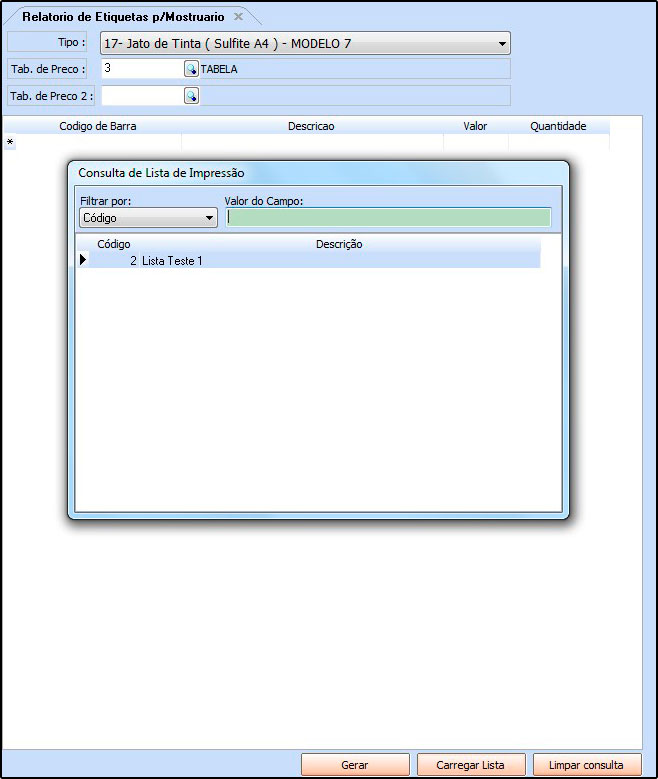
Limpar Consulta: Este botão é utilizado para limpar a grid, começando assim um novo filtro.