
Através do ERP Futura Server é possível realizar a geração completa da Nota Fiscal de Serviço Eletrônica no módulo WebService para as cidades de Campinas, São Paulo e Rio de Janeiro.
Para o módulo Arquivo o sistema atende as cidades de Santa Bárbara d’ Oeste, Guarujá e Mandirituba. Caso alguma das cidades não esteja habilitada para emissão é necessário que o usuário solicite ao departamento de Requisitos.
É possível também gerar arquivos de remessa pelo sistema com todos os dados das notas de serviços de um determinado período e importar no site da prefeitura.
Ao emitir as notas, é possível exportar um arquivo de retorno através do site para importar no sistema e armazenar as notas que já foram geradas através do mesmo.
Para realizar a emissão siga os processos abaixo:
1º Processo – Configurar Parâmetro
Caminho: Configurações > Parâmetros por empresa > Aba Avançadas > Aba Nota Fiscal Serviço
Para gerar a Nota Fiscal Eletrônica de Serviço própria é necessário configurar o parâmetro preenchendo os campos abaixo:
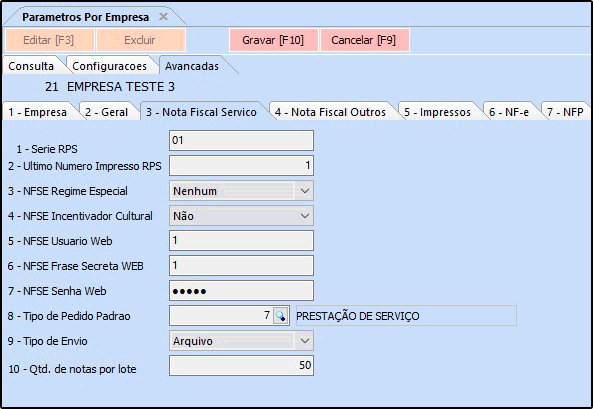
1 – Série RPS: Neste campo defina o número de série que a empresa utiliza (Caso não saiba, contate o contador);
2 – Último número impresso RPS: Neste campo insira o último número impresso;
3 – NFSe Regime especial: Selecione entre as opções Nenhum, Microempresa Municipal, Estimativa, Sociedade de Profissionais, Cooperativa, Microempresário Individual, Microempresário Empresa PP, Lucro Real, Lucro Presumido ou Simples Nacional;
4 – NFSE Incentivador Cultural: Defina entre as opções Sim ou Não;
5 – NFSE Usuário WEB: Neste campo insira o usuário que é utilizado para emissão de NFSE através do site da prefeitura.
6 – NFSE Frase Secreta WEB: Caso necessário insira a frase secreta que é utilizada com o usuário Web ao emitir NFSE via site da prefeitura;
7 – NFSE Senha Web: Neste campo insira a senha que é utilizada com o usuário Web ao emitir NFSE via site da prefeitura;
8 – Tipo de Pedido Padrão: Neste campo insira o tipo de pedido criado dentro do sistema;
9 – Tipo de Envio: Nesta opção defina se a emissão da NFS-e será emitida via Webservice ou Arquivo.
É necessário também solicitar o CFOP de Prestação de Serviços, que será necessário configurar o Tipo de Pedido para emitir a NFS-e.
2º Processo – Verificar configurações do cadastro
Caminho: Cadastros > Cadastros > Empresa
No cadastro da empresa na aba Outras Informações preencha o campo CNAE, caso houver dúvidas referente a qual informar verifique com a contabilidade.
Verifique também se o cadastro da empresa está habilitado como Prestador de Serviço, caso não, acesse o caminho Configurações > Parâmetros por empresa > Aba avançadas > Aba Empresa e configure o ramo de atividade.
3º Processo – Cadastrar Lista Municipal
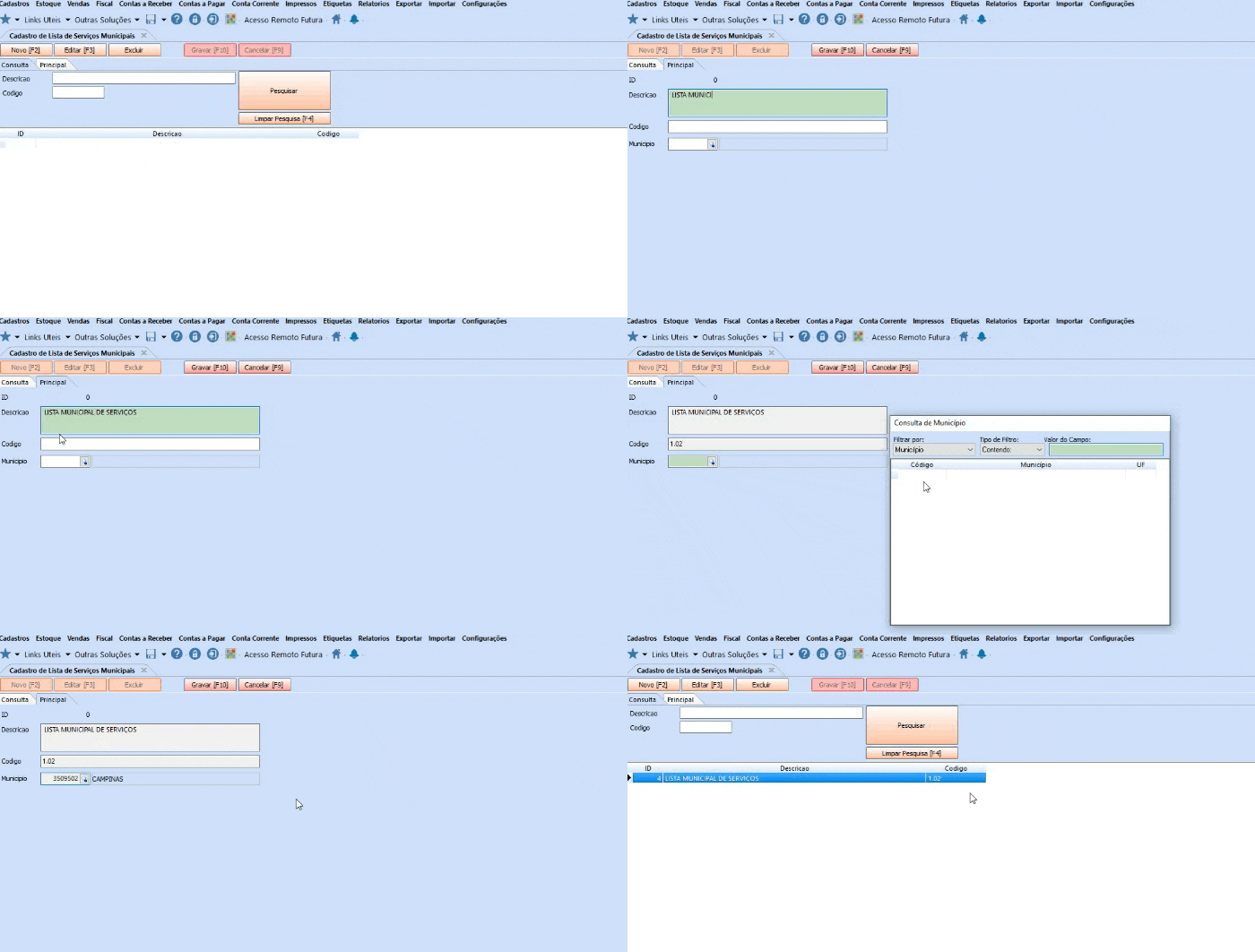
Caminho: Cadastros > Fiscal > Lista Municipal de Serviço
É necessário realizar o cadastro da Lista Municipal de Serviço de acordo com a cidade do emissor, para isso clique no botão Novo (F2) insira a Descrição, Código e o Município, conforme exemplo abaixo:
4º Processo – Cadastrar Grupo de Serviço
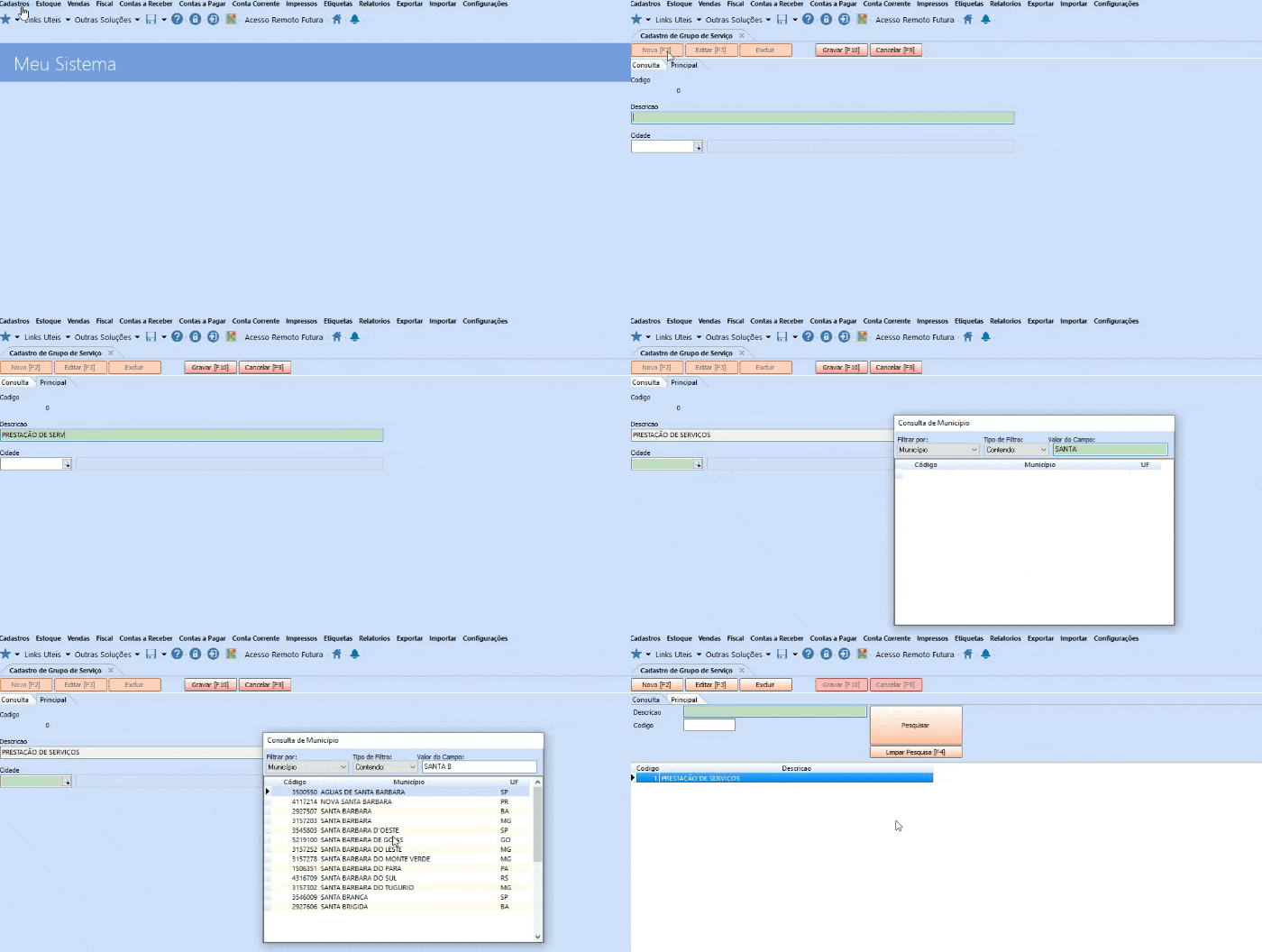
Caminho: Cadastros > Fiscal > Grupo de Serviço
Para criar um Grupo de Serviço acesse o caminho acima e clique no botão Novo (F2), informe a descrição Prestação de Serviços e indique a cidade da empresa à qual será emitida as notas, conforme exemplo abaixo:
5º Processo – Cadastrar Grupo/Subgrupo
Caminho: Cadastros > Estoque > Grupo/Subgrupo
Para cadastrar clique botão Novo (F2), informe a descrição do grupo e abaixo o subgrupo à qual pertence o serviço, conforme imagem abaixo:
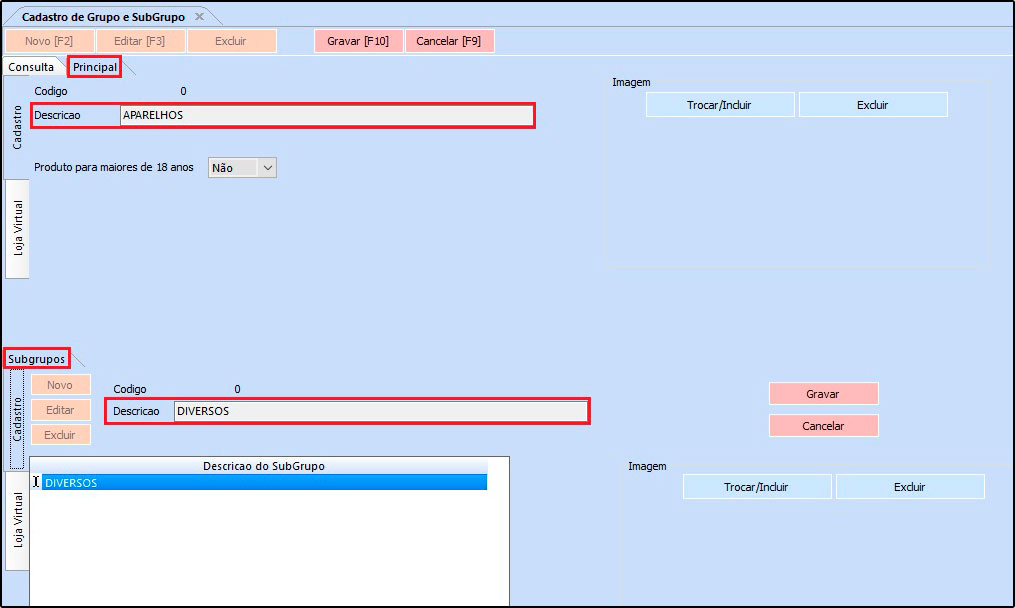
Vale lembrar que este cadastro é opcional e poderá cadastrar o grupo/subgrupo do serviço especificando por tipo de serviço.
6º Processo – Cadastrar Serviço
Caminho: Cadastro > Estoque > Serviço
Para realizar o cadastro acesse o caminho acima, clique no botão Novo (F2) e insira o código de serviço conforme exemplo abaixo:
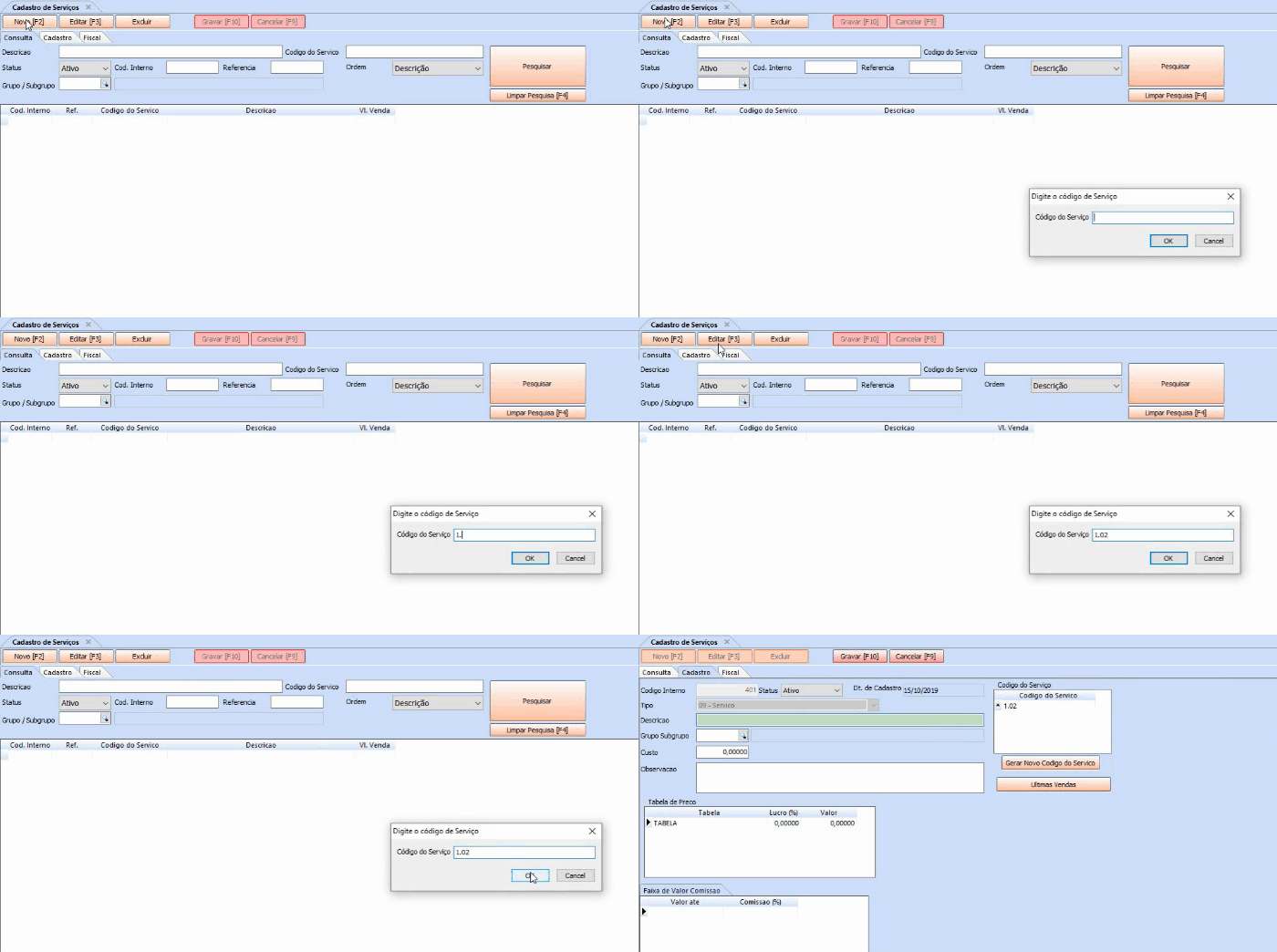
Na aba Cadastro deve informar a Descrição do serviço especificando o mesmo, pois esta é a informação que irá conter na Nota Fiscal de Serviço, no campo Tabela de Preço indique o valor do serviço, conforme imagem abaixo:

Acesse a aba Fiscal e indique a Lista Municipal de Serviço que foi criada no 3° Processo.
Preencha também os campos Tipo de ISS e % ISS, os demais campos INSS Retido, IRRF Retido, CSLL Retido, Cofins Retido e PIS Retido verifique com a contabilidade se há tributação para preenchimento, caso não tributa deixe a opção ao lado de cada imposto como Não, e se tributar altere a opção para Sim, conforme exemplo abaixo:

7º Processo – Emissão da Nota Fiscal de Serviço (Tipo de envio – Webservice)
Caminho: Fiscal > NFSe (Nota Fiscal Eletrônica de Serviços) > Cadastro
Para realizar a emissão da NFS-e via Webservice clique no botão Novo (F2) e indique o tipo de Emissão de Nota Fiscal de Serviço como 1- Própria, conforme exemplo abaixo:
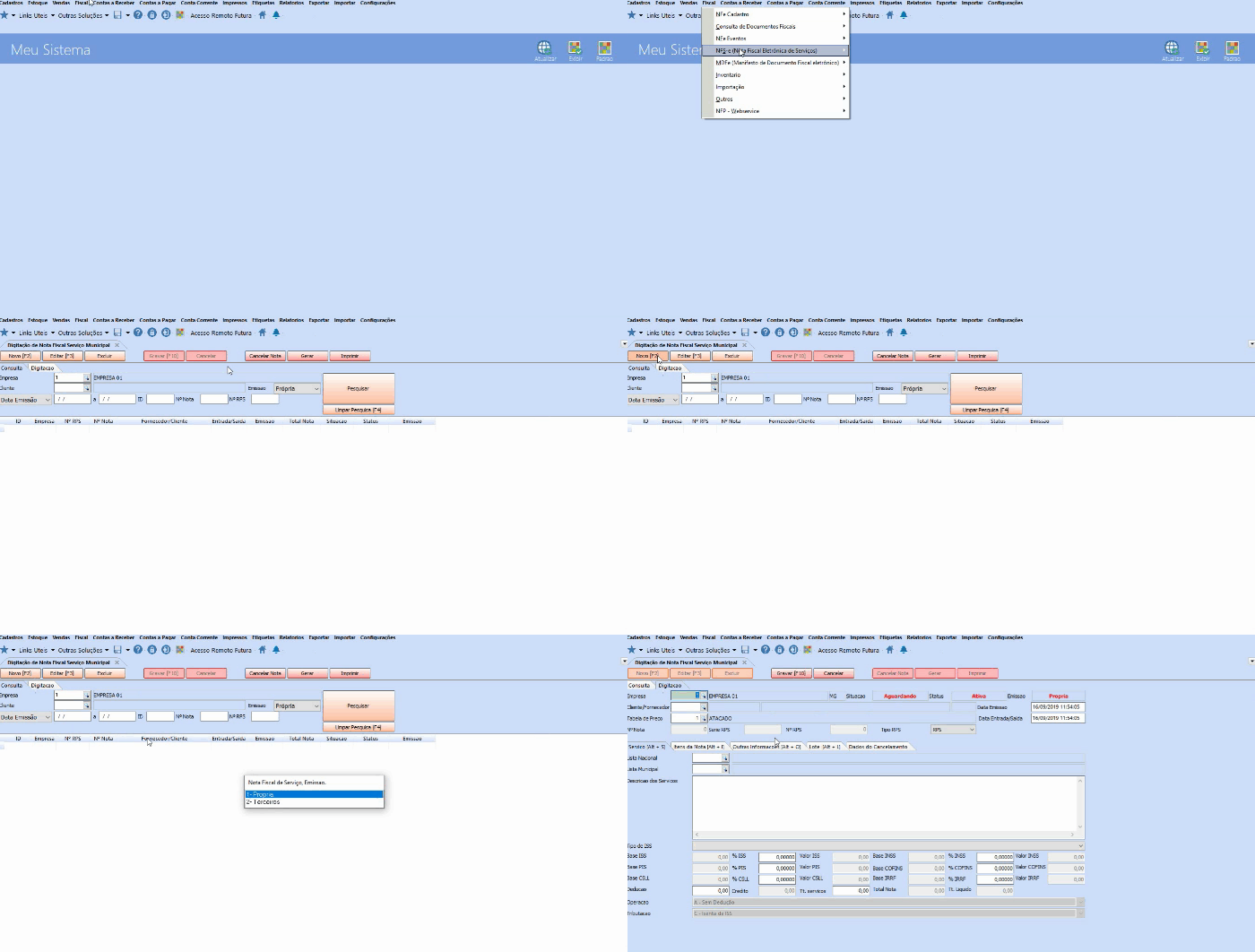
Com a tela da digitação da NFS-e aberta, na aba Serviço indique o cliente e insira a Lista Municipal, na aba Itens insira o serviço já cadastrado no sistema e informe a quantidade.
Para concluir a emissão clique no botão Gravar e em seguida no botão Gerar, o sistema irá enviar as informações para o site da prefeitura e já irá retornar com a nota impressa no sistema.
8º Processo – Emissão da Nota Fiscal de Serviço (Tipo de envio – Arquivo)
Caminho: Fiscal > NFSe (Nota Fiscal Eletrônica de Serviços) > Cadastro
Caso o tipo de envio esteja parametrizado como Arquivo a forma de emissão da NFS-e é feito parcialmente pelo sistema e parcialmente pelo site da prefeitura.
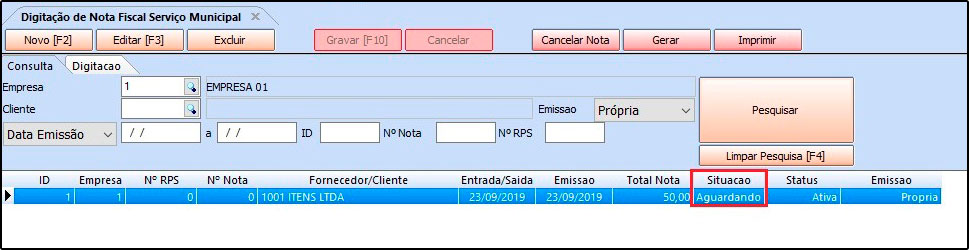
Acesse o caminho acima e clique em Novo (F2), indique o tipo de Emissão de Nota Fiscal de Serviço como 1- Própria, insira os itens e clique em Gravar, o status da NFS-e ficará como Aguardando para que posteriormente seja gerado a remessa, conforme exemplo abaixo:
Para gerar a remessa acesse o caminho Fiscal > NFS-e (Nota Fiscal Eletrônica de Serviços) > Gerar Remessa, clique no botão Novo (F2) e indique o período, podendo gerar remessa diária, semanal, quinzenal ou mensal, em seguida clique no botão Filtrar onde será listado todas as notas que foram digitadas no sistema dentro do período indicado, conforme exemplo abaixo:
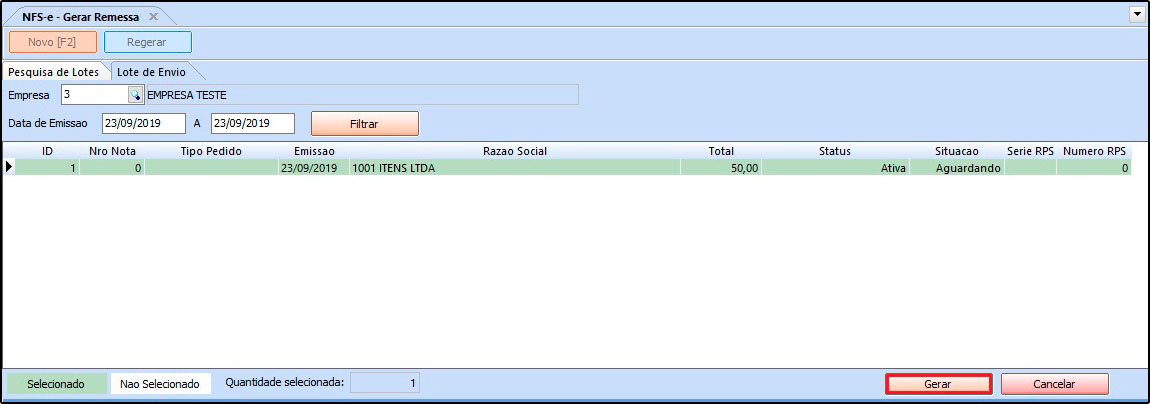
Selecione a NFS-e e clique em no botão Gerar, após este procedimento será gerado um arquivo remessa que deverá ser importado no site da prefeitura. Ao importar este arquivo o usuário conseguirá finalizar a emissão das Notas Fiscais de Serviço e em seguida o próprio site irá disponibilizar o arquivo de retorno, que deverá ser importado dentro do sistema através do caminho Fiscal > NFSe > Gerar Retorno, conforme exemplo abaixo:
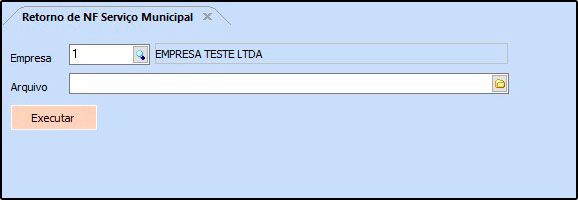
No campo Arquivo insira a remessa de retorno que foi gerada pelo site da prefeitura e em seguida clique no botão Executar.
Apos este procedimento o usuário poderá imprimir a NFS-e dentro do ERP Futura Server.
Referências
Sistemas: ERP Futura Server
Autora: Ariane Machado (Analista de Suporte Fiscal)
Versão: 2019.10.07