



Como utilizar a Troca Simples – FPV08.2
Publicado em: 1 de dezembro de 2025
A Troca Simples é utilizada quando não há necessidade de controlar as trocas e devoluções por clientes, permitindo utilizar o cliente consumidor.
Para efetuar a Troca Simples, é necessário antes a configuração de um Parâmetro dentro do Futura Server para isso acesse o caminho: Configurações > Parâmetros > PDV > Tipo de Troca: “Simples”. Após definir o parâmetro em questão, reinicie o PDV.
Com o PDV aberto, pressione o atalho ALT + L e o sistema abrirá a tela abaixo:
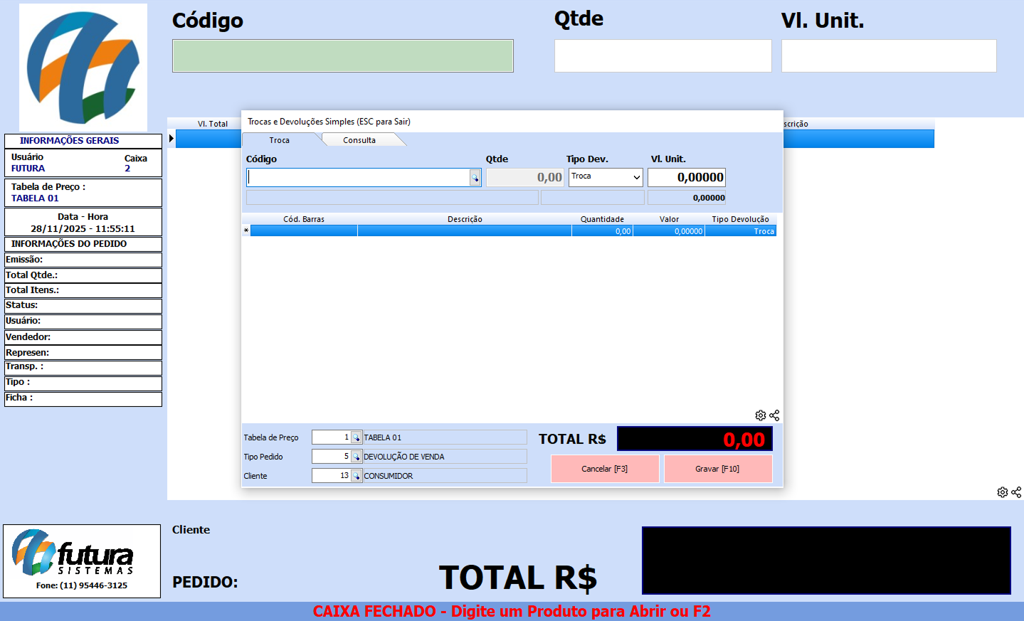
A tela é aberta pronta para efetuar o processo de Troca Simples. Ela já vem preenchida com informações padrão, porém é possível alterá-las caso seja necessário.
- Qtde: insira a quantidade que se pretende devolver do item em questão.
- Vl Unit: informe o valor pelo qual o item foi adquirido para realizar a devolução.
- Tabela de Preço: indique a tabela de preço que será utilizada para essa devolução.
- Código: digite ou busque o produto que será devolvido pelo consumidor.
Caso o campo Qtde não esteja liberado para digitação, é necessário ajustar a configuração de um parâmetro no Futura Server. Acesse: Configurações > Parâmetros > PDV > Digita quantidade: ‘Sim’.
Após definir o parâmetro, feche e abra o PDV novamente (alterar este parâmetro também altera o comportamento da digitação de pedidos).
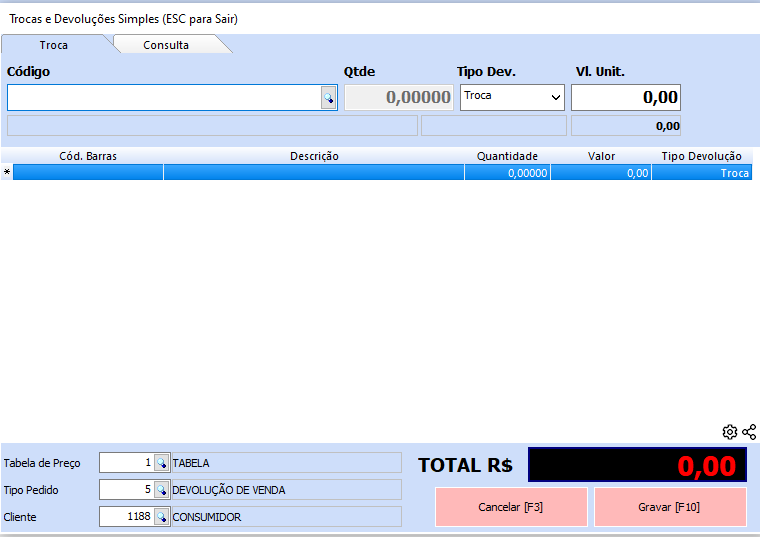
Após informar as devoluções, clique em Gravar [F10] para validar a operação.
Em seguida, é necessário efetuar uma nova venda para o consumidor que irá substituir os itens devolvidos. Para isso, inicie uma venda e, ao clicar em F10 para finalização do pedido, execute o atalho F2, pressione Enter e escolha a opção Trocas e Devoluções, conforme mostra a imagem abaixo:
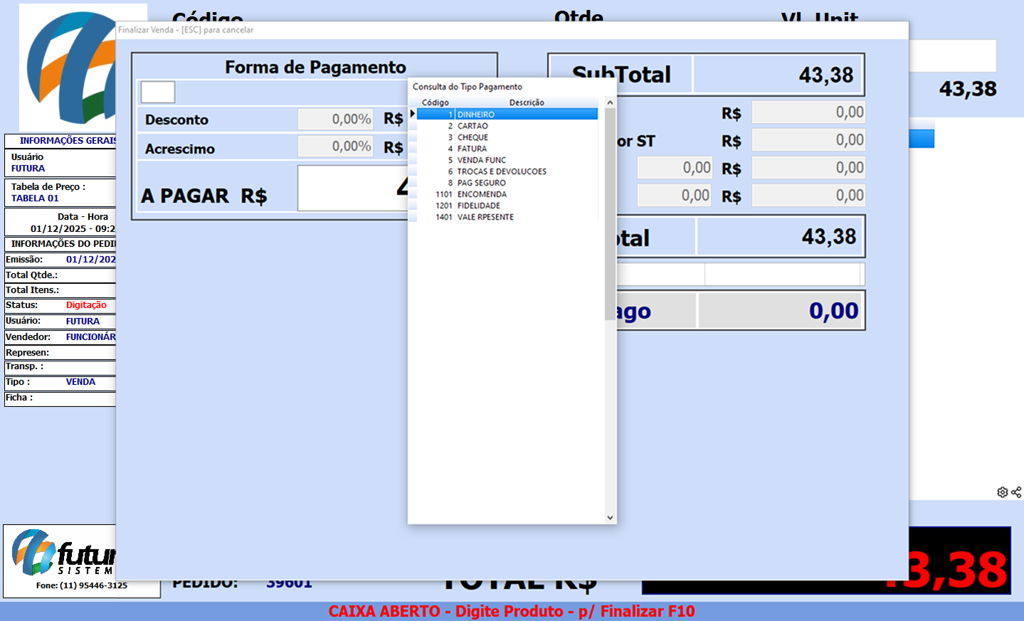
Após indicar a opção Trocas e Devoluções, o sistema solicitará que seja informada a devolução criada anteriormente. Basta localizá-la e pressionar Enter, conforme mostra a imagem a seguir:
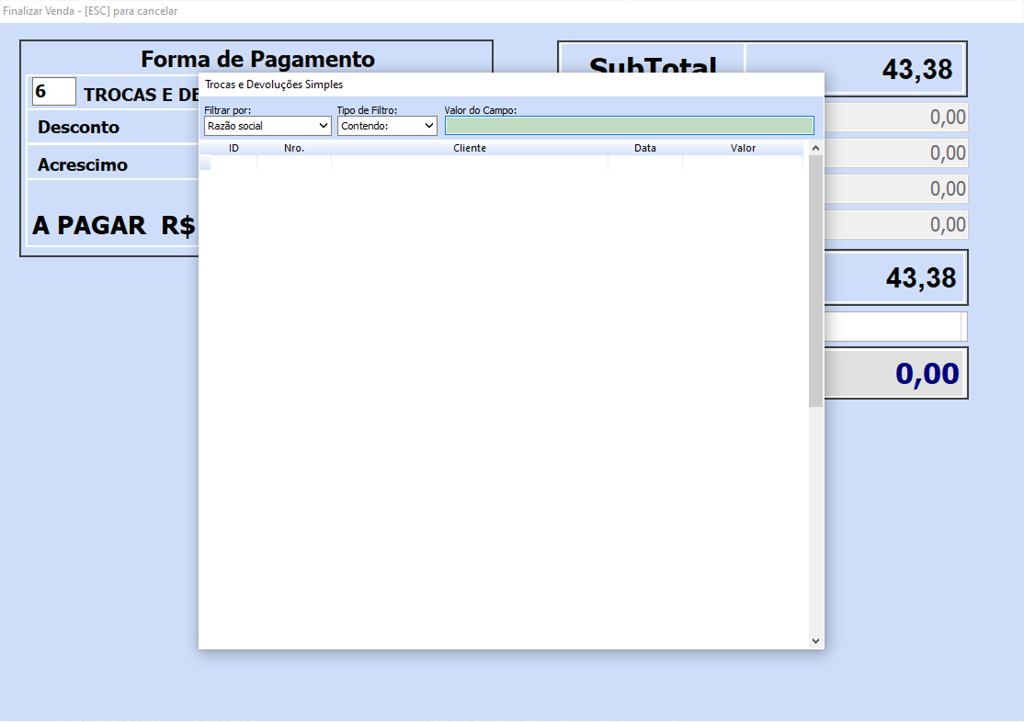
Ao indicar a devolução, o sistema permitirá que o usuário informe a segunda forma de pagamento, caso o valor da venda atual seja maior que o valor da troca efetuada anteriormente, conforme mostra a imagem abaixo:
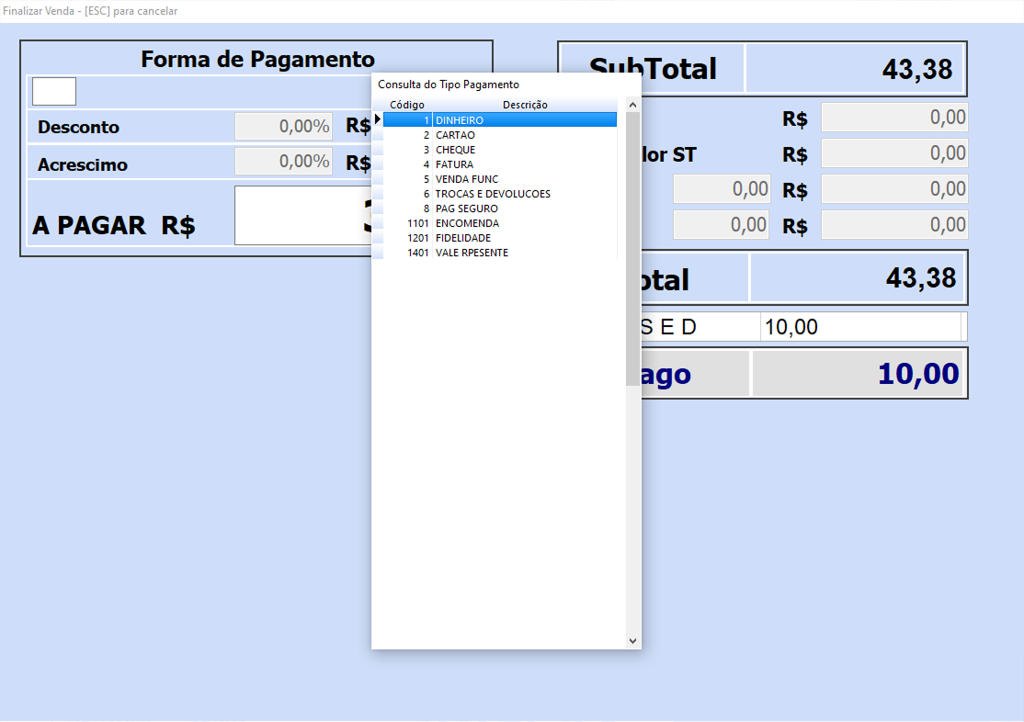
Após indicar a forma de pagamento desejada, pressione Enter. O sistema lançará automaticamente o valor referente à troca e devolução na finalização do pedido, e o valor restante será distribuído nas outras formas de pagamento informadas pelo usuário:
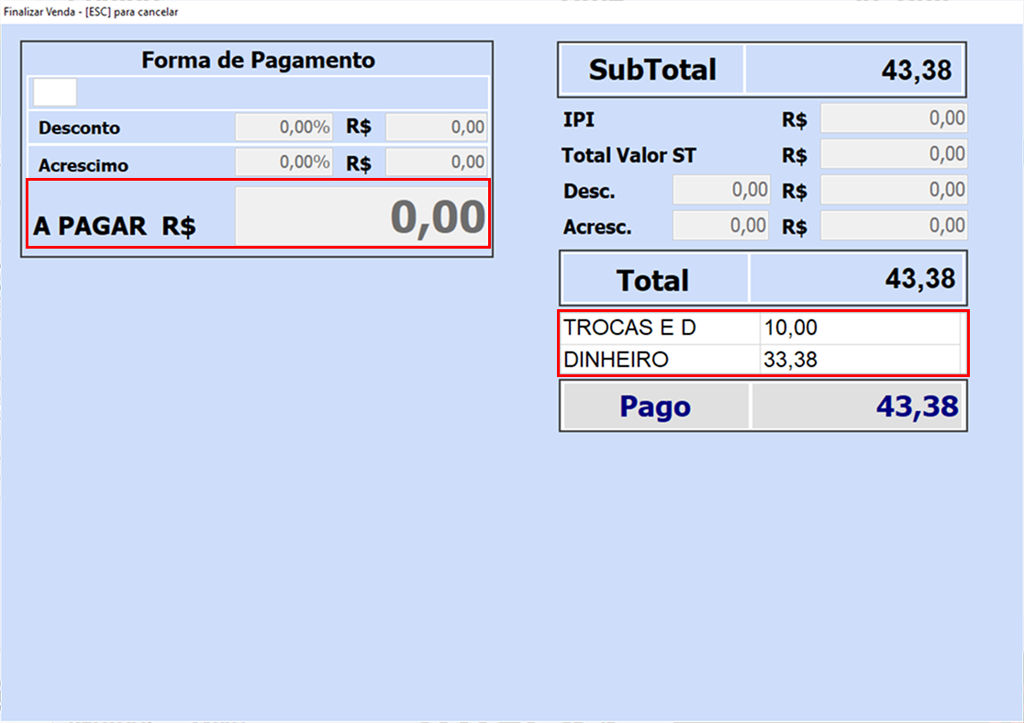
Ao realizar o procedimento, clique em Enter novamente para validar a devolução e finalizar o pedido.
Caso a troca não tenha sido realizada antes de iniciar o pedido de devolução, é possível efetuá-la no final da venda. Para isso, inicie uma venda e, ao clicar em F10 para finalização do pedido, execute o atalho F2, pressione Enter e escolha a opção “Trocas e Devoluções”, conforme mostra a imagem abaixo:
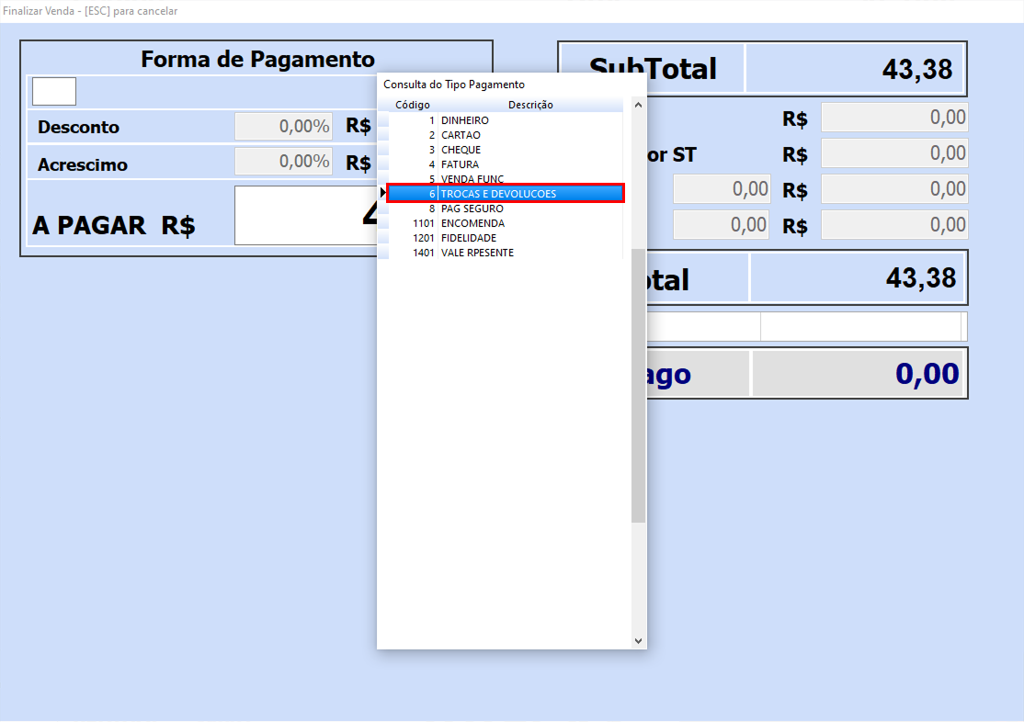
Não selecione nenhuma das trocas e clique ESC.
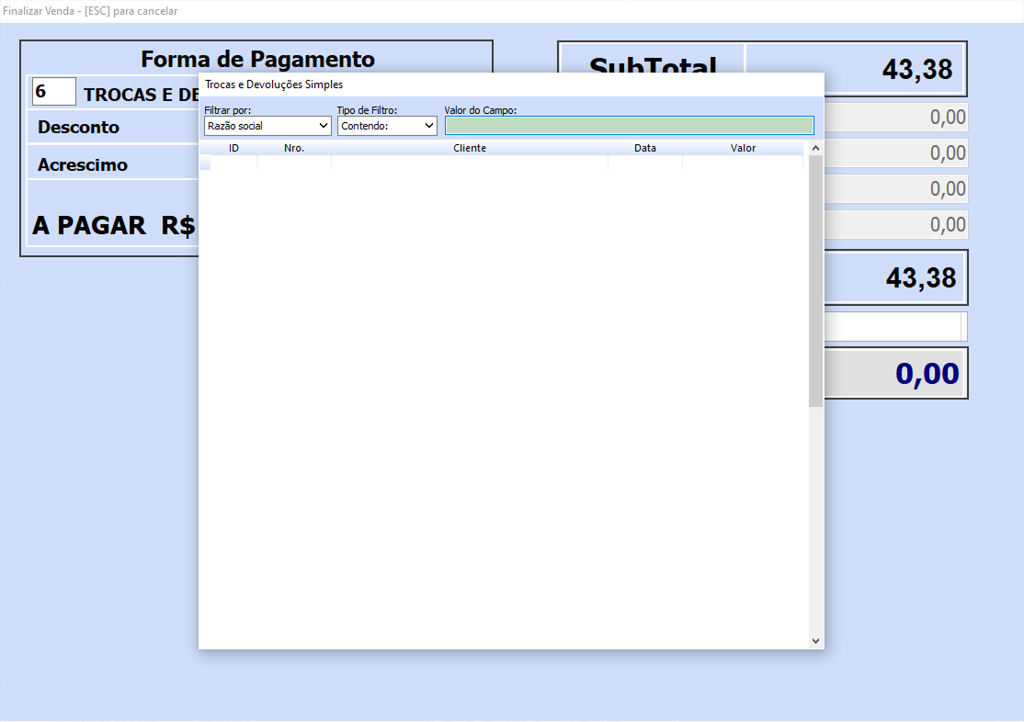
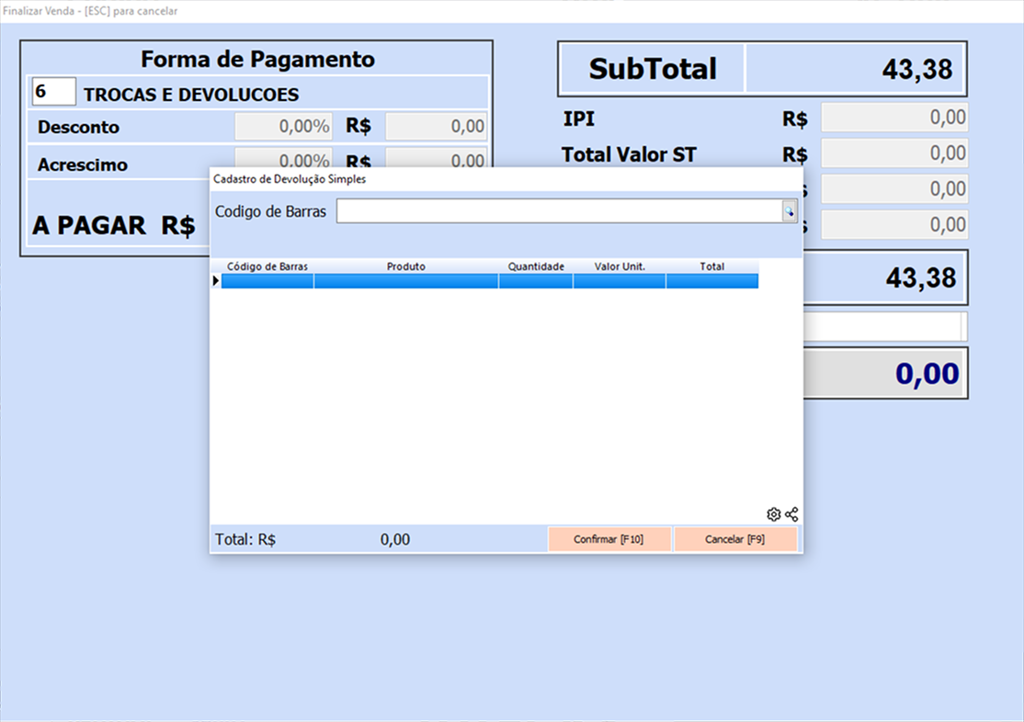
Será aberta uma tela de cadastro de devoluções simples, possibilitando informar os produtos, como mostra na imagem:
Ao finalizar e clicar em F10, o total da devolução será registrado como Trocas e Devoluções, conforme mostra a imagem abaixo.
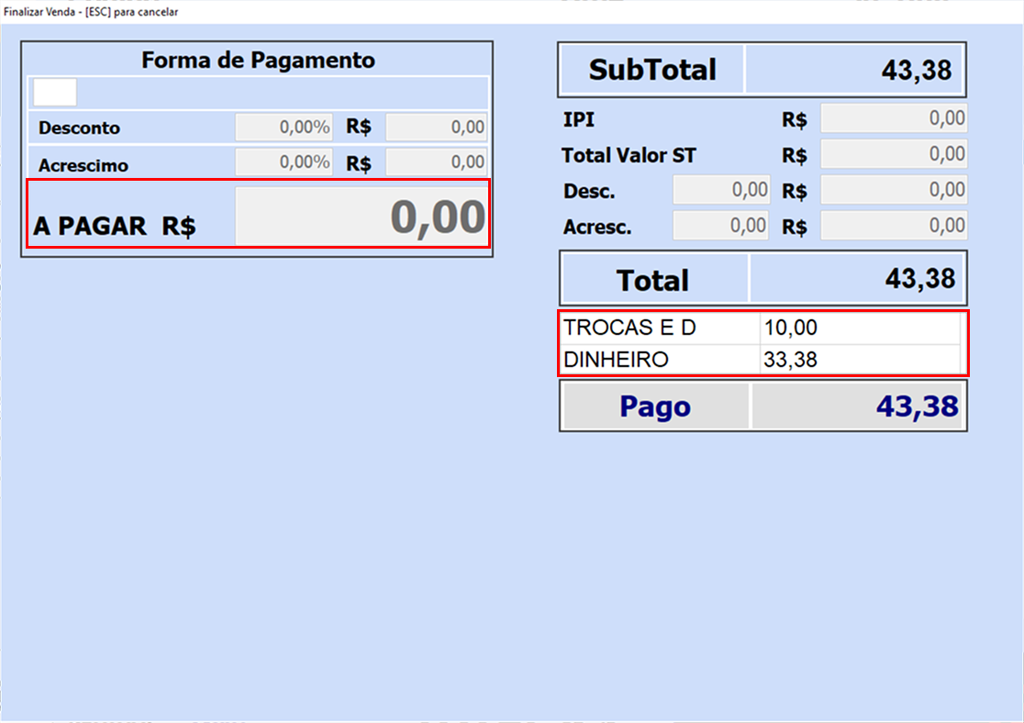
Caso o valor da venda atual seja maior que o valor da troca efetuada anteriormente, é possível selecionar outros tipos de pagamento para completar o valor total, conforme mencionado no procedimento anterior.
A Troca Simples registra de maneira simultânea tanto a entrada quanto a saída financeira no momento exato em que a troca é utilizada como forma de pagamento.
Por esse motivo, o uso da Troca Simples não impacta no fechamento de caixa, pois não existem lançamentos prévios ou posteriores além da própria utilização da troca.
No entanto, se houver necessidade de um controle mais detalhado sobre as movimentações da troca e da utilização do vale-troca, é necessário utilizar a Troca Completa.
Para verificar o processo de configuração e uso da Troca Completa no sistema, clique no botão abaixo: