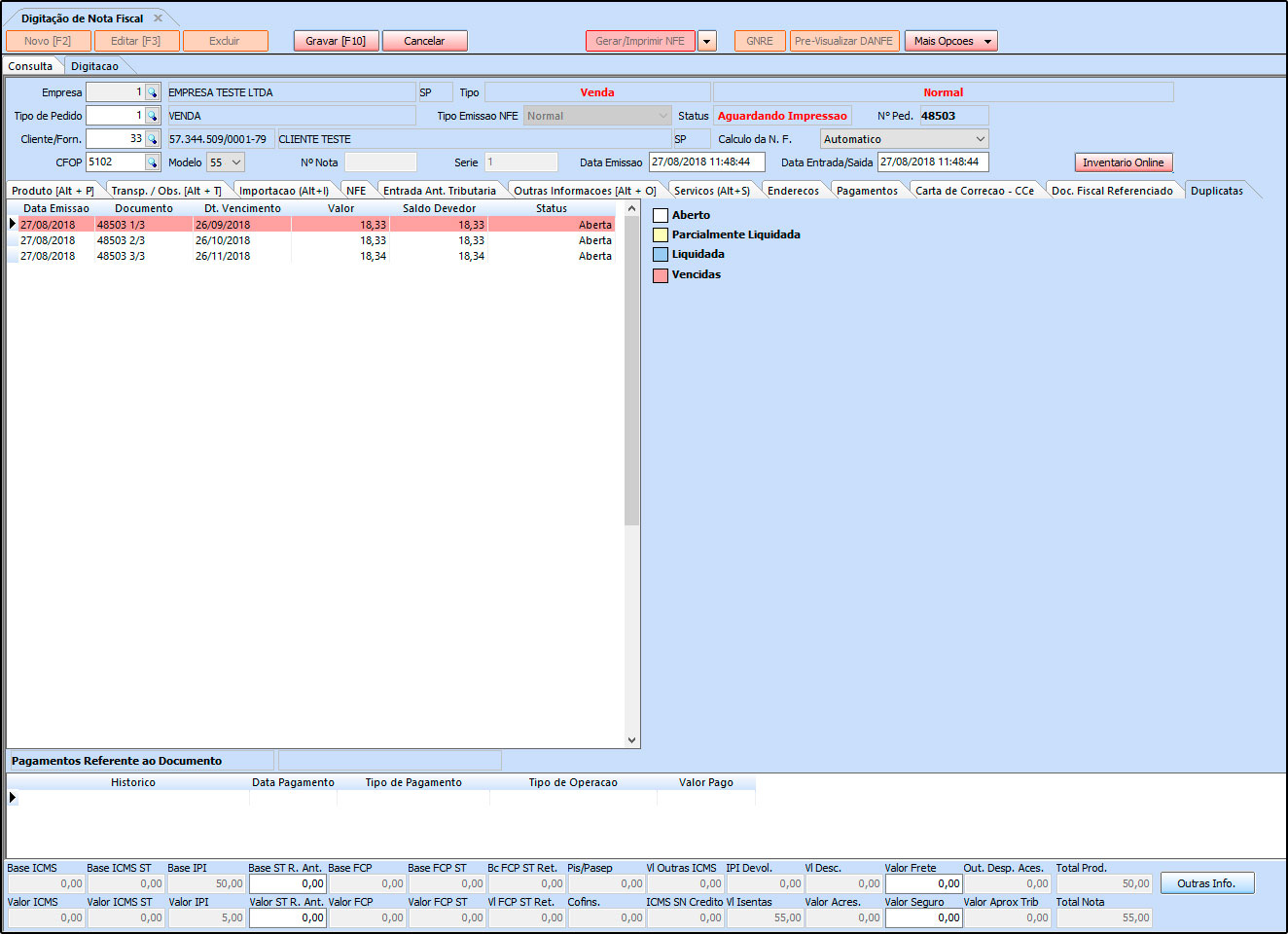
Sistema: Futura Server
Caminho: Fiscal>Nfe Cadastro>Nfe Digitação
Referência: FS82
Versão: 2019.04.22
Como funciona: A tela de Nfe Digitação é utilizada para registrar e emitir notas fiscais.
Para utilizá-la acesse o caminho indicado acima, clique em F2 Novo e o sistema vai abrir a tela abaixo para indicar a forma que a nota será emitida:
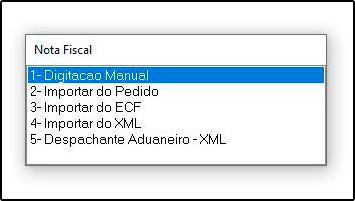
1 – Digitação Manual: Esta opção é para digitação manual da Nota Fiscal;
2 – Importar do Pedido: É possível importar um pedido direto para esta tela, seja ele de venda, compra, devolução entre outras opções;
3 – Importar do ECF: Através desta opção é possível selecionar um Cupom Fiscal emitido pelo Futura PDV para tela de Nfe;
4 – Importar do XML: É possível importar outras notas fiscais por meio do XML, como por exemplo, uma Nota Fiscal de Compra;
5 – Despachante Aduaneiro – XML: Para trabalhar com esta rotina foi desenvolvida uma nova tela chamada Siscomex XML;
1 – Digitação Manual: Ao escolher esta opção, o sistema irá solicitar que seja informado tipo de pedido a ser emitido, conforme imagem abaixo:
(Lembrando que estes tipos podem ser cadastrados também no menu Configurações)
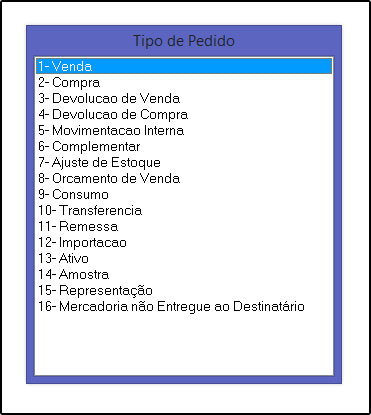
Caso a Nota fiscal a ser emitida seja de venda, o sistema irá abrir a seguinte tela:
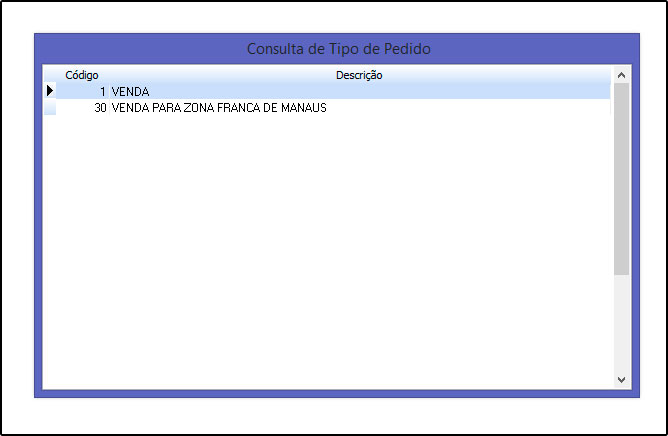
1 – Venda: Escolha esta opção caso seja uma venda para outros estados;
30 – Venda para Zona Franca de Manaus: Opção especifica para venda na zona franca de Manaus, pois a mesma tem algumas particularidades e suspensão de impostos.
Após definir o tipo de pedido, o sistema irá abrir a seguinte tela:
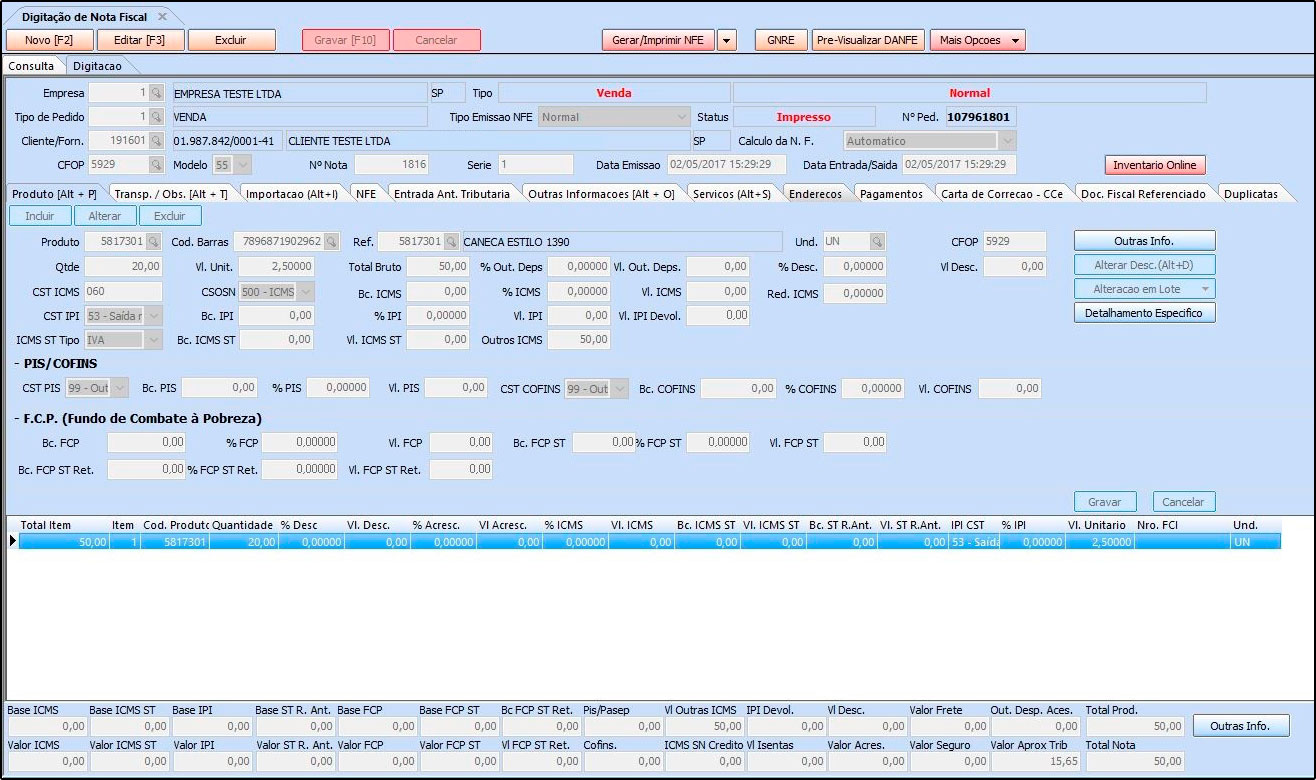
Aba Digitação
Digitação: Esta aba é utilizada para registrar os dados do emitente e do destinatário da nota fiscal que será emitida. O tipo de pedido o sistema já preenche automaticamente, conforme foi escolhido anteriormente.
Aba Produto
Produto: Esta aba é utilizada para inserir o produto que está sendo vendido e os seus respectivos impostos.
Aba Transp. / Obs. [Alt+T]
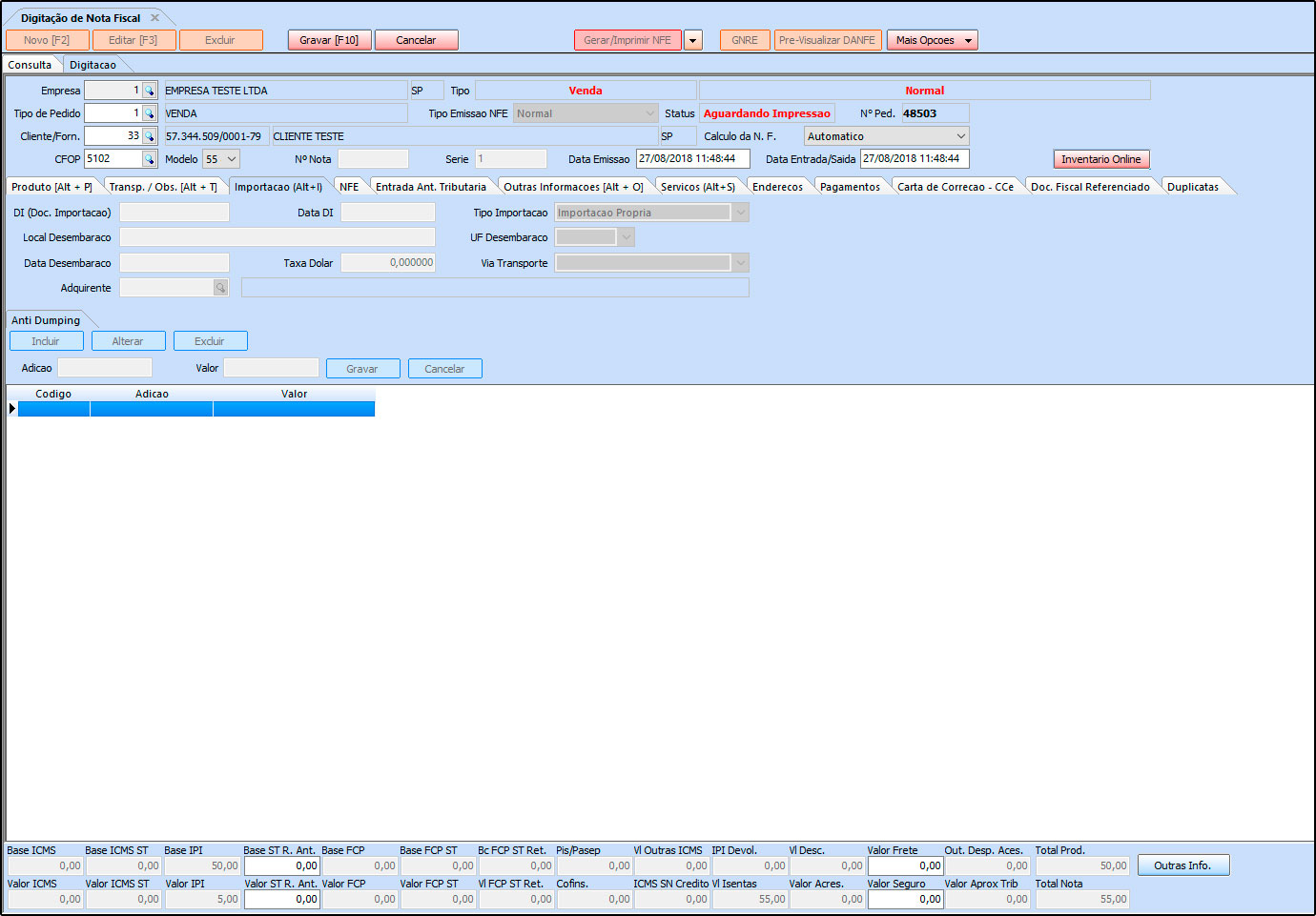
Transp. / Obs. [Alt+T]: Caso necessário, é possível inserir a transportadora que irá transportar a mercadoria da nota fiscal a ser emitida;
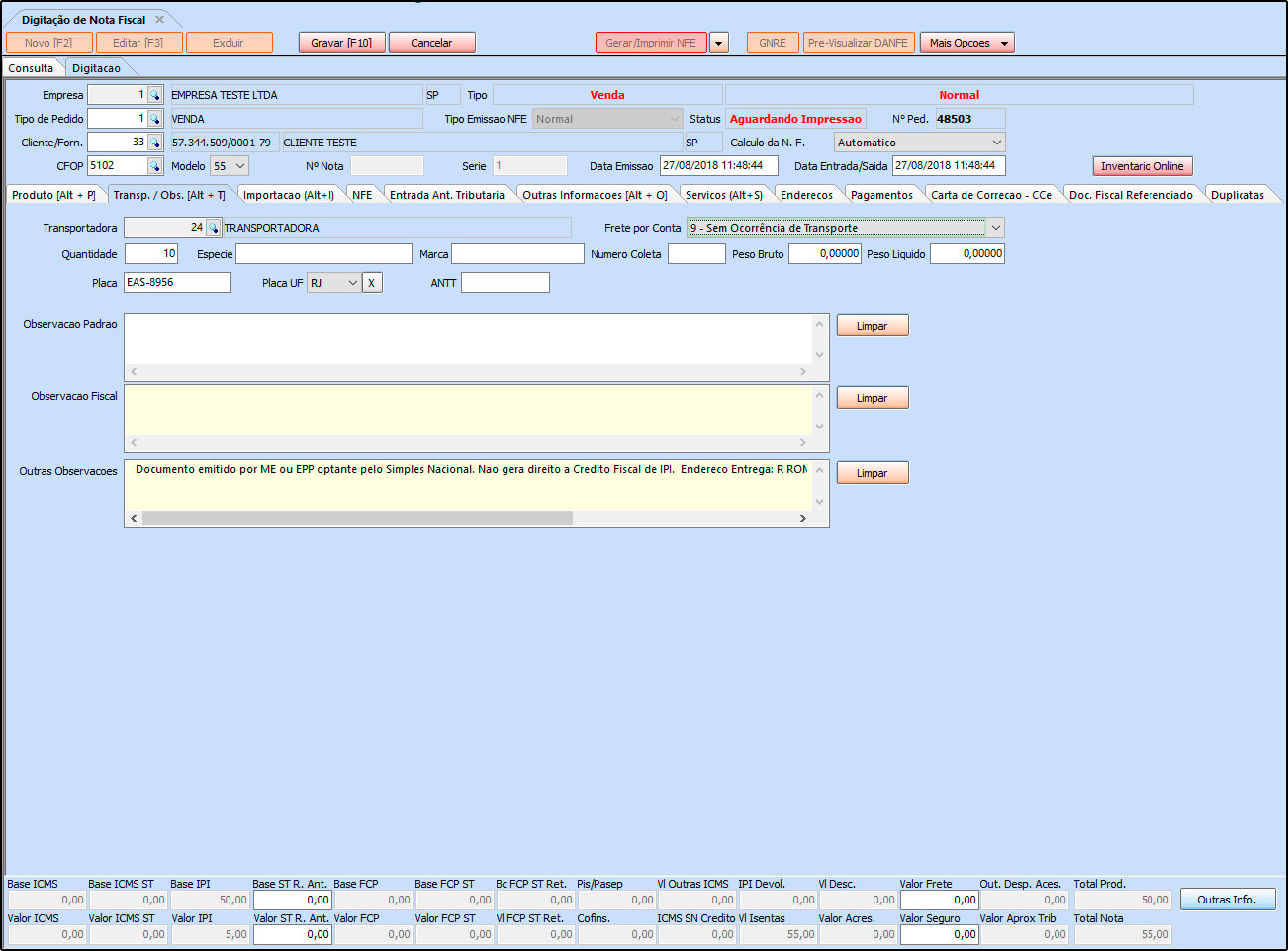
Aba Importação (Alt+I)
Importação (Alt+I): Ao importar Nota Fiscal de Importação para o sistema, esta aba será preenchida automaticamente com as informações contidas na DI.
Aba NF-e
NFE: Através desta tela é possível consultar informações referente a Nota Fiscal após sua emissão, como por exemplo:
Data e hora, chave de acesso, Protocolo, entre outros;

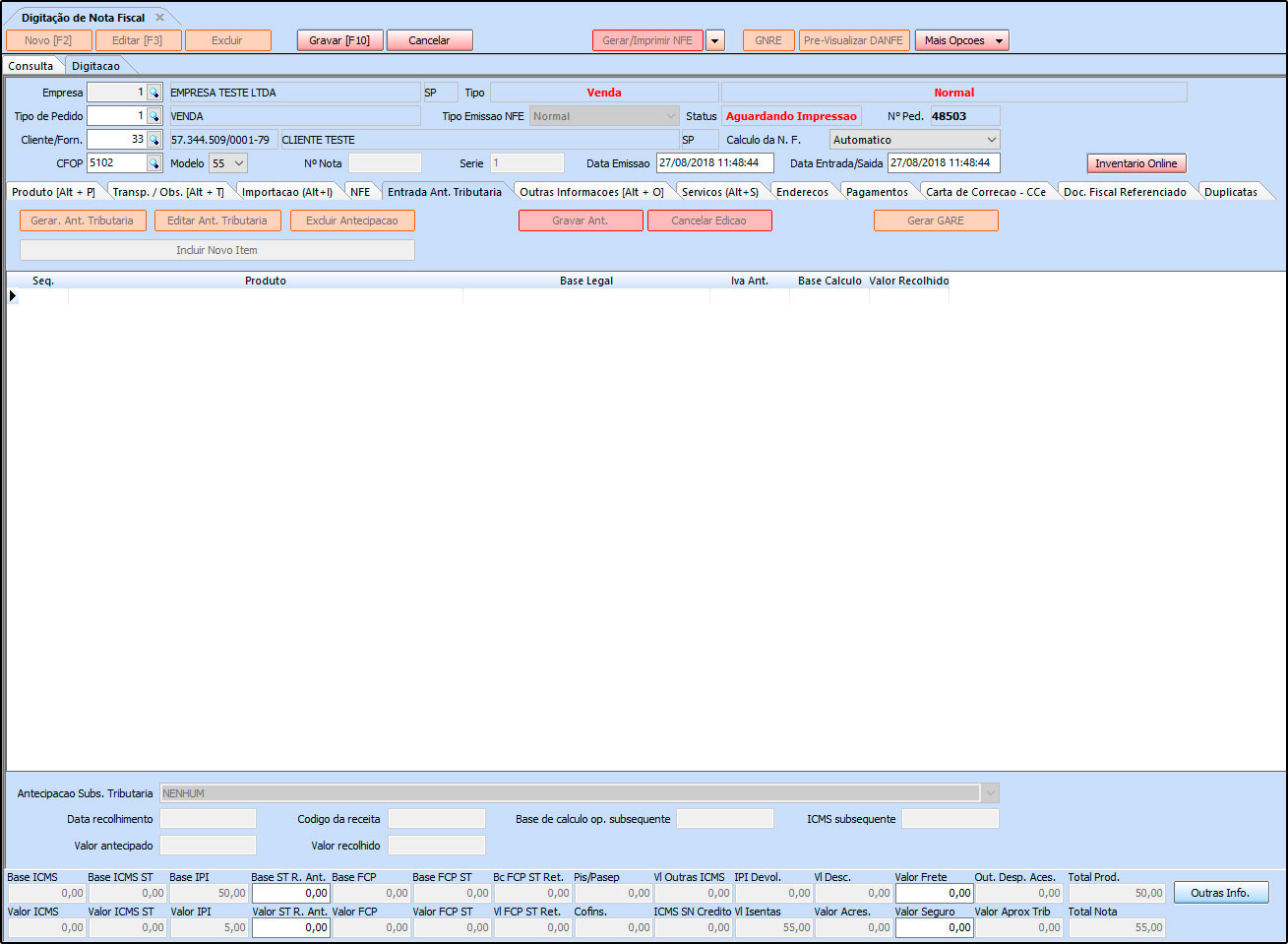
Aba Entrada Ant. Tributária
Entrada Ant. Tributária: Esta aba deve ser utilizada para gerar antecipação tributária a partir de notas fiscais de entrada. Quando o estado de origem da mercadoria não recolhe ST e o estado de destino recolhe, é necessário gerar o GARE e efetuar o pagamento do imposto.
Aba Outras Informações [Alt+O]
Outras Informações [Alt+O]: Através desta tela é possível informar o vendedor, tabela de preço, operação entre outros. Vale lembrar que caso a Nfe tenha sido gerada a partir do pedido, estas opções já estarão preenchidas:

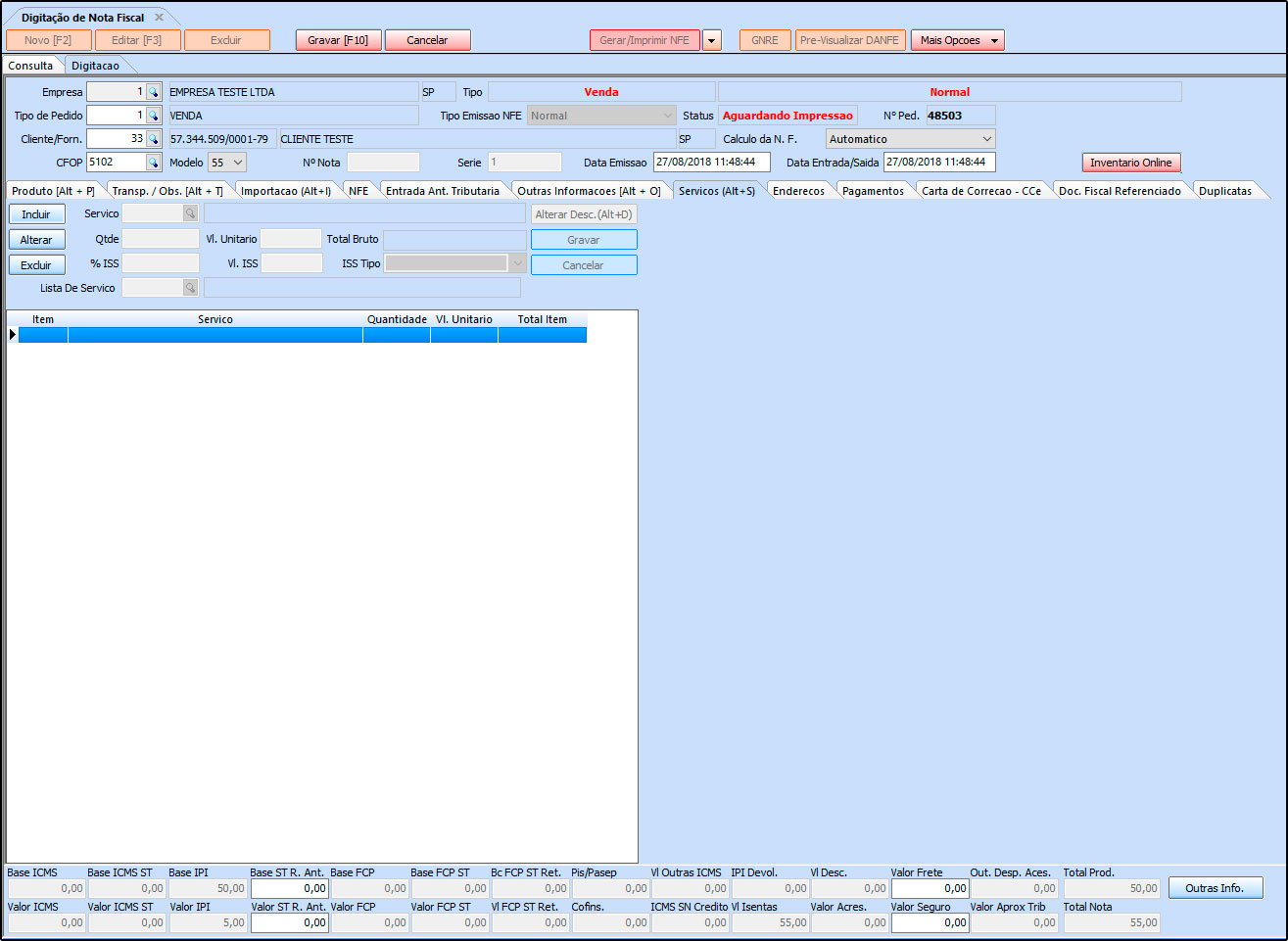
Aba Serviços (Alt+S)
Serviços (Alt+S): Caso o tipo de pedido a ser utilizado seja de “Serviço” está aba ficará disponível para ser preenchida:
Aba Endereços
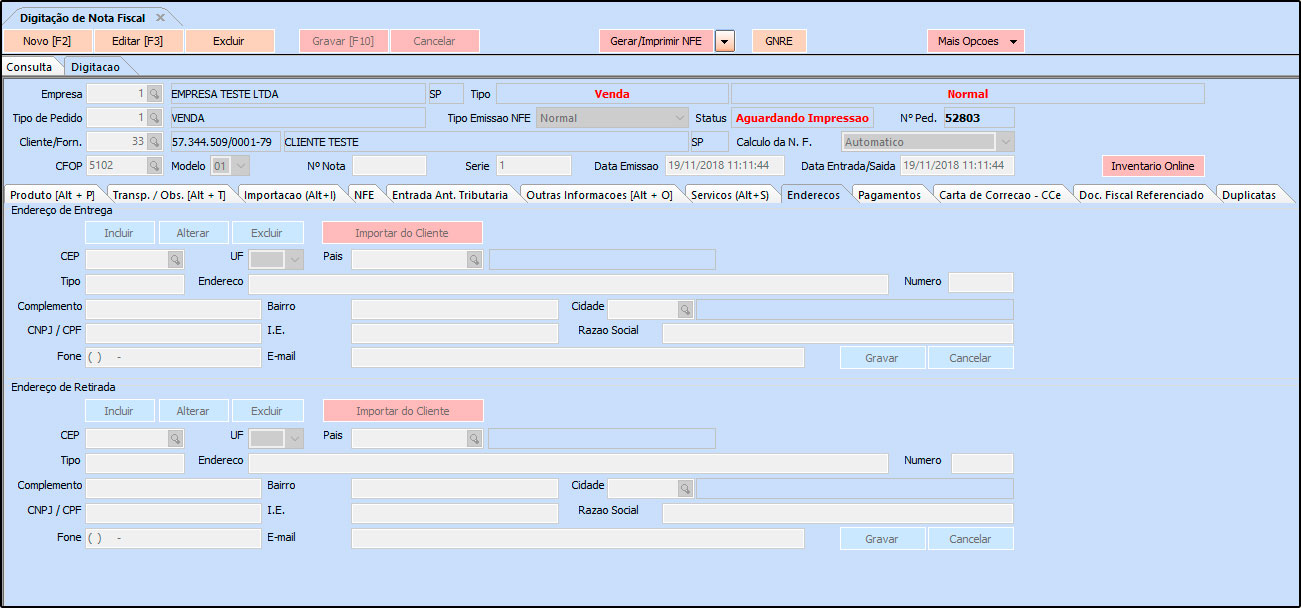
Endereços/ Local de Entrega: Para informar endereço de retirada quanto de entrega da mercadoria adicione nesta aba, conforme mostra imagem abaixo:
Aba Pagamentos
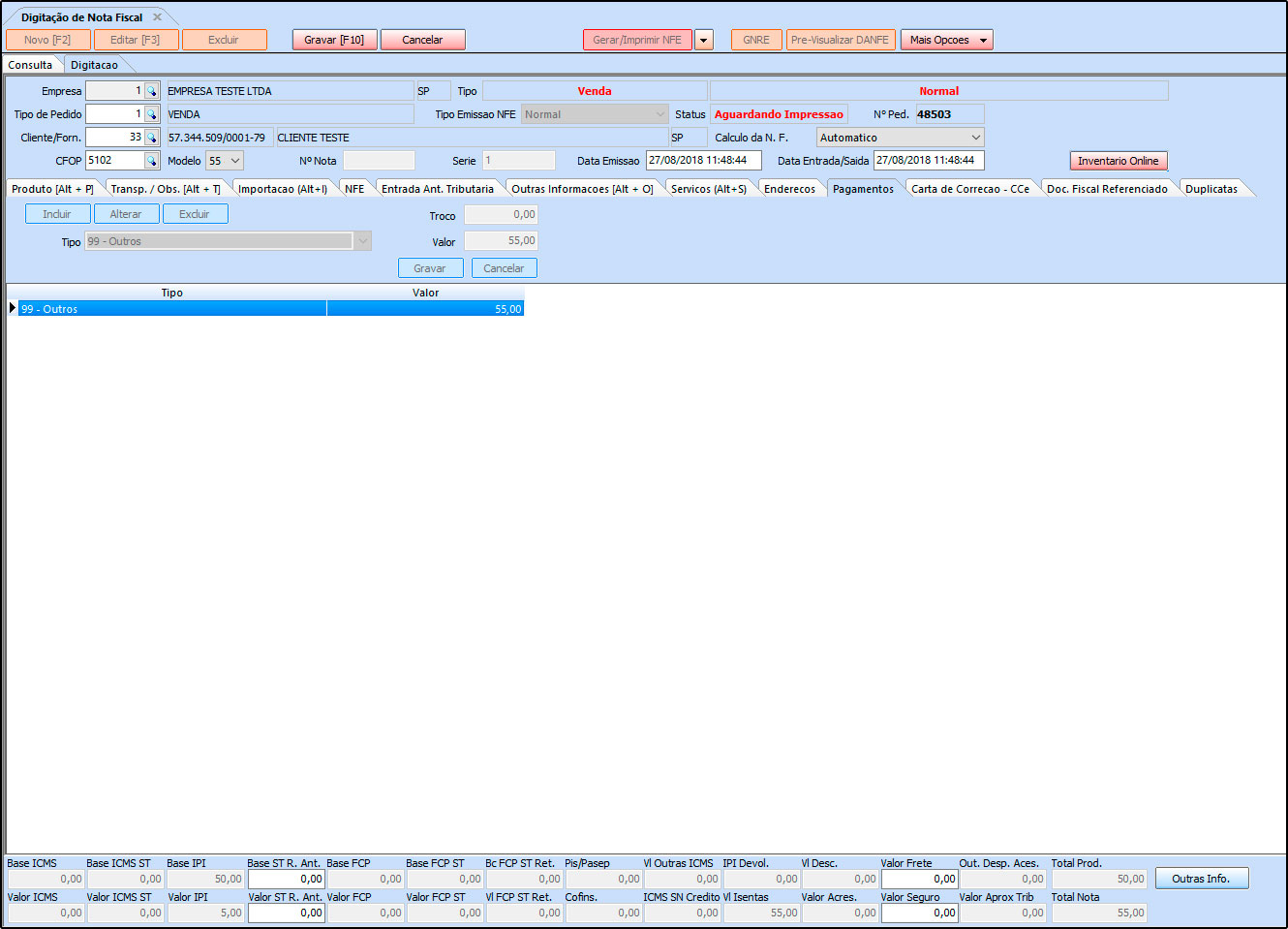
Pagamentos: Caso necessário defina os pagamentos utilizados para esta nota fiscal, lembrando que caso a NF-e seja gerada a partir de um pedido esta aba já virá preenchida.
Aba Carta de Correção
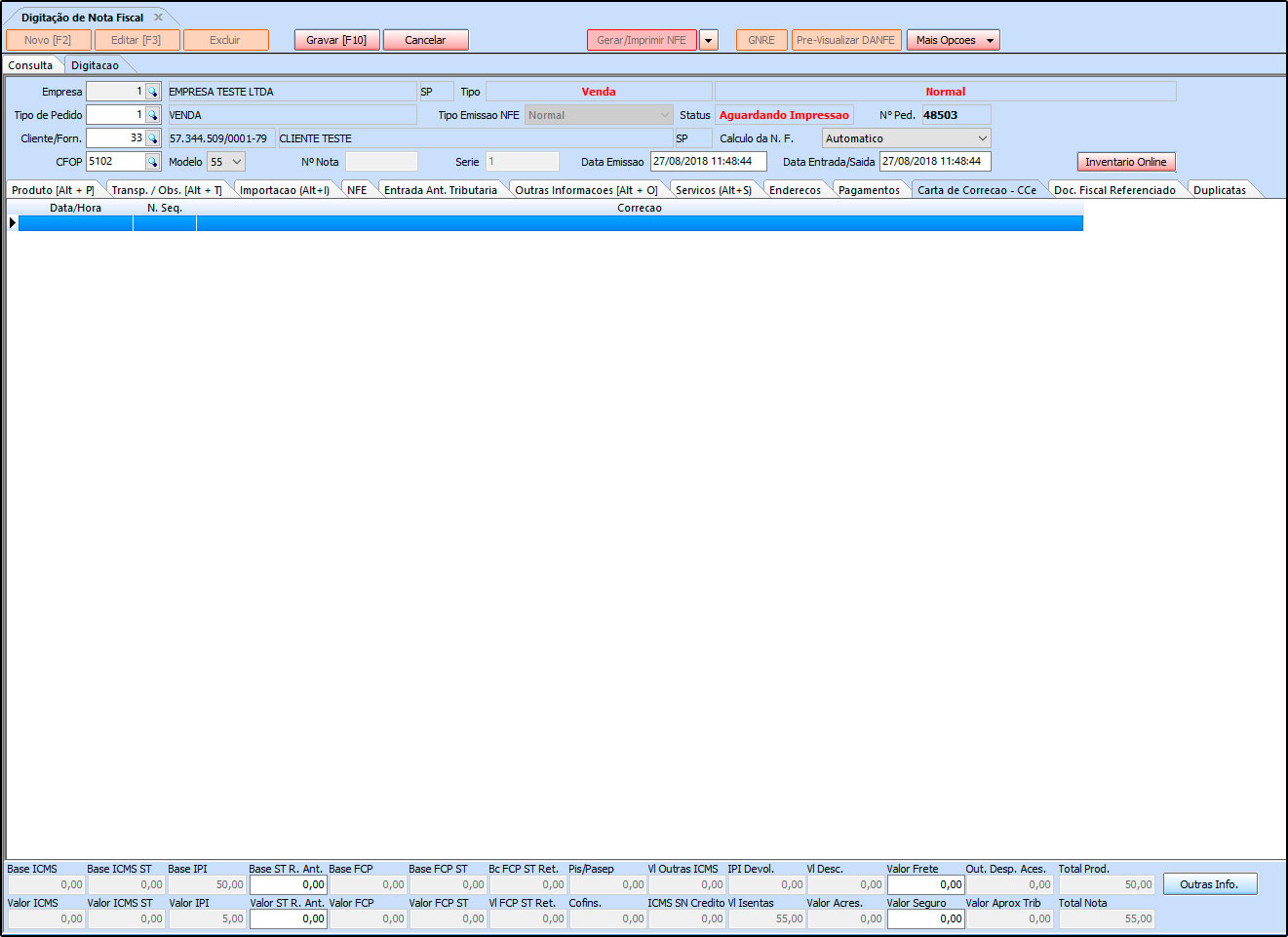
Carta de Correção – Cce: Caso haja alguma carta de correção emitida para esta Nfe após a mesma ser gerada, a informação será identificada nesta aba.
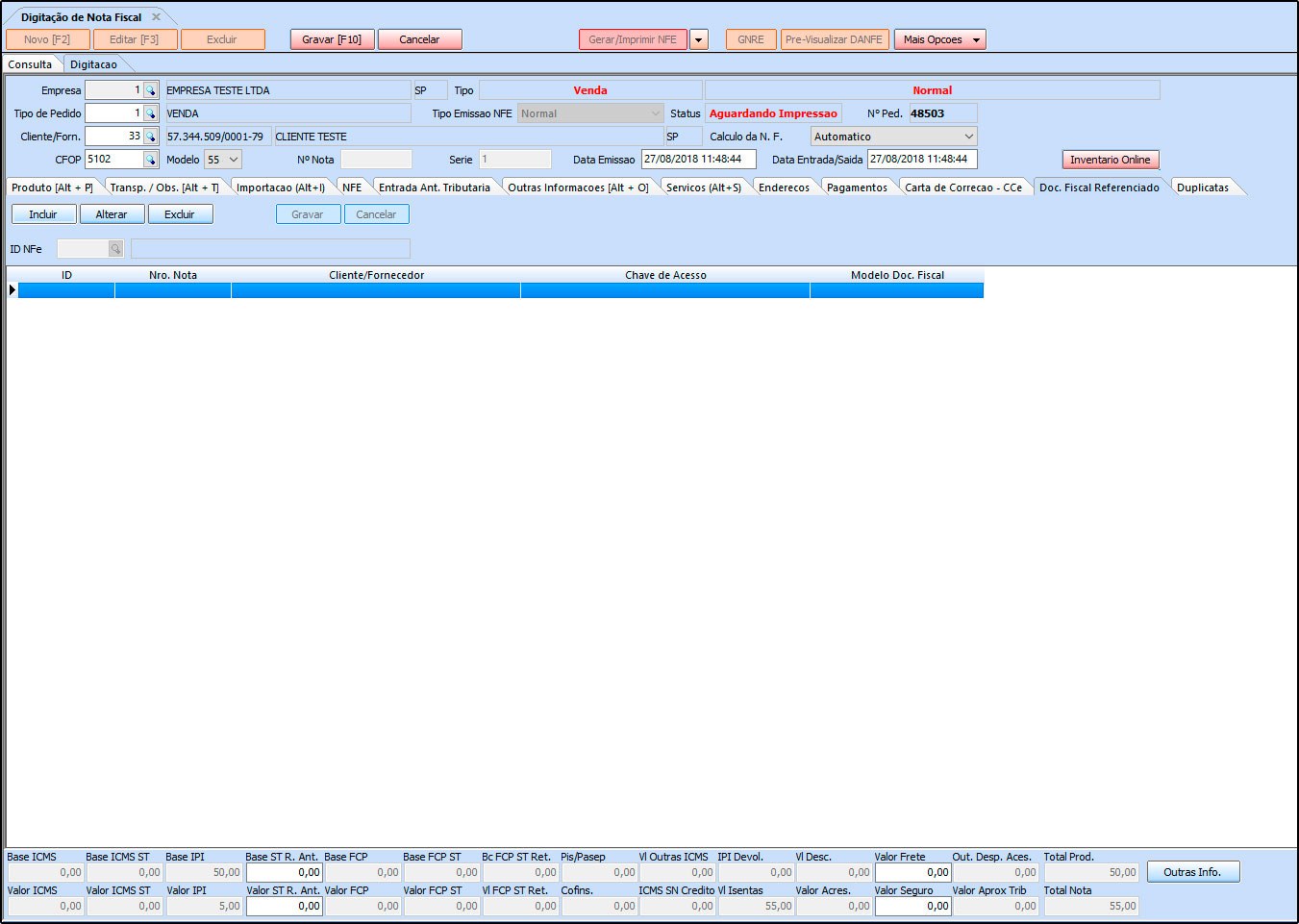
Aba Doc. Fiscal Referenciado
Fiscal Referenciado: Esta tela será preenchida automaticamente ou manualmente pelo usuário quando a Nota Fiscal a ser emitida tenha uma Nfe referenciada, como no caso da Nota Fiscal de devolução, que para ser emitida o sistema solicita a Nfe de entrada da mercadoria que será devolvida. Sendo assim, as informações desta nota de entrada aparecerão nesta aba.
Aba Duplicatas
Duplicatas: Nesta aba serão informadas as duplicatas de contas a receber ou a pagar vinculadas com a determinada Nota Fiscal.