
Sistema: Futura Ponto
Caminho: Cadastros>Empresa>Grade Horária
Referencia: FP02
Versão: 2015.5.4
Como funciona: A tela Grade Horária é utilizada para registrar grades fixas de horários para determinados departamentos.
Para cadastrar clique em F2 Novo e o sistema vai abrir a seguinte tela:
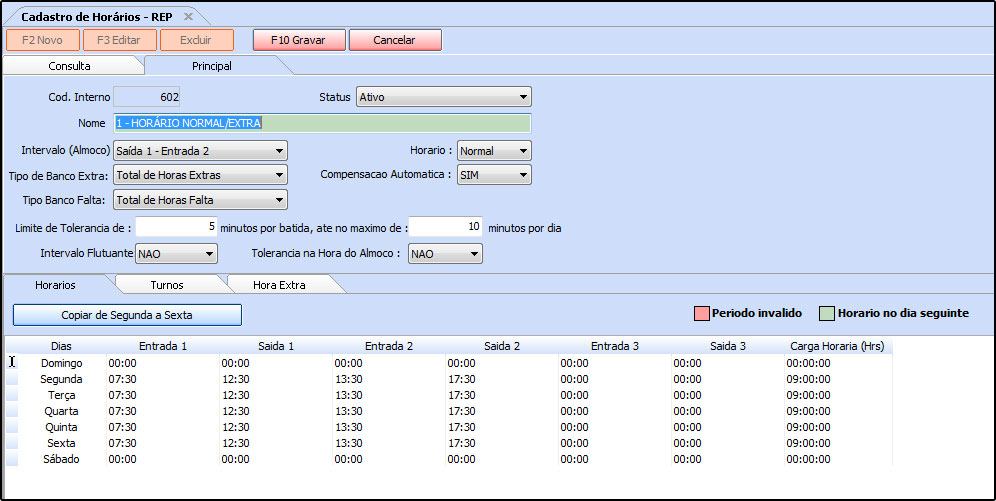
Nome: Insira um nome para a grade horária a ser cadastrada.
Intervalo (Almoço): Está opção serve para estabelecer os intervalos do funcionário durante o expediente, caso seja utilizado o horário de café deve-se informar a opção “Saída 2 – Entrada 3”. Caso contrario deixe como “Saída 1 – Entrada 2”.
Tipo de Banco Extra: Caso seja utilizado Banco de Horas deve ser habilitada uma das opções disponíveis neste campo, sendo elas:
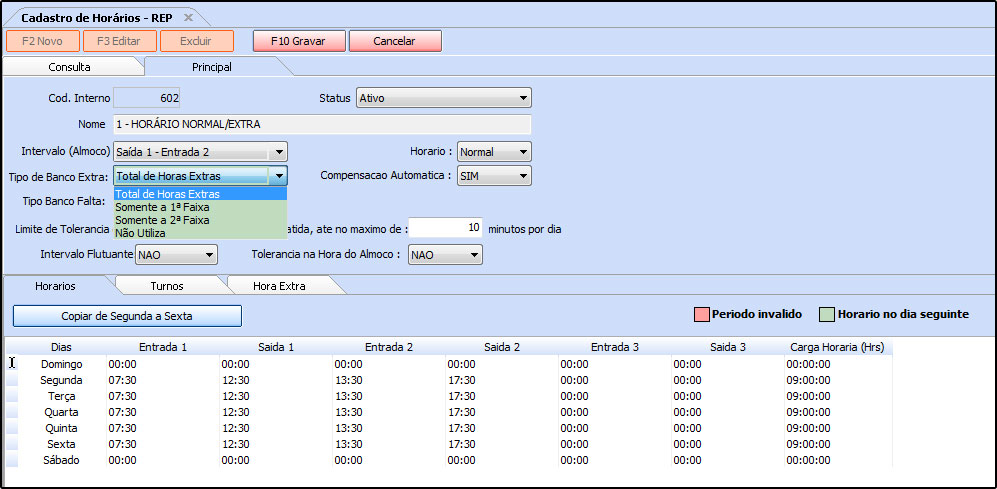
Total de horas extras: Escolhendo esta opção, todas as horas extras que forem calculadas na aba “Horas Extras” vão entrar como banco de horas;
Somente a 1° Faixa: Informando a opção Somente 1° Faixa (Horário Limite (%)) o sistema vai calcular como banco de horas somente a primeira faixa de horário e o restante será calculado como hora extra, dessa forma será necessário preencher a aba “Hora Extra” e informar um Horário Limite, como por exemplo:
Se o funcionário trabalhar até duas horas a mais após final de seu expediente este horário entrará como banco de horas. Caso o mesmo exceda às duas horas limite, o mesmo receberá em folha 100% de hora extra referente a este tempo excedido, conforme mostra a imagem abaixo:
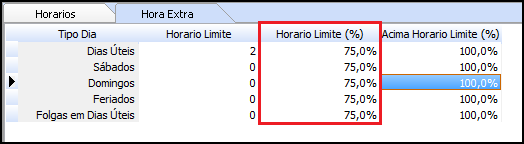
Pode-se notar que na imagem acima a opção “Sábados” esta com o horário limite zerado, em função disso os sábados automaticamente serão calculados como hora extra 100%, pois quando o horário limite é zero o sistema já calcula para a segunda faixa.
Somente a 2° Faixa – Informando a opção Somente 2° Faixa (Acima Horário Limite (%)) será necessário preencher a aba “Hora Extra” informando o Horário Limite, como por exemplo: Caso o funcionário trabalhe duas horas a mais do horário padrão recebera em folha 75% de hora extra, caso o mesmo exceda essas duas horas, será calculado o valor excedido como banco de horas, conforme mostra imagem abaixo:

Pode-se notar que na imagem acima a opção “Sábados” esta com o horário limite zerado, em função disso os sábados automaticamente serão calculados como banco de horas.
Não utiliza – Caso não utilize banco de horas indique esta opção;
Todas as horas extras e faltas – Selecionando esta opção todas as horas extras serão contabilizadas como banco de horas e as faltas serão descontadas também do banco.
Em seguida é necessário preencher também os campos: Limite Tolerância, Tolerância na Hora do Almoço e Compensação Automática:
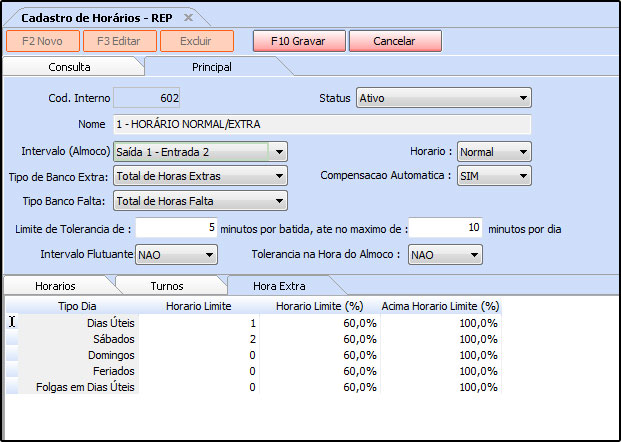
Tipo de Banco falta:
Limite de Tolerância de: Esse campo é utilizado para configurar o modo de tolerância de
forma dinâmica, estabelecendo o limite de tolerância por batida e o máximo por dia.
Intervalo Flutuante: Esse campo deve estar habilitado caso exista um intervalo pré-determinado na jornada de trabalho, mas que não seja seguido à risca pelos funcionários, trazendo assim flexibilidade para este período em especial.
Tolerância na Hora do Almoço: Caso queira utilizar a tolerância para o horário de almoço também deixe esta opção como SIM;
Compensação Automática: A compensação automática ao ser indicada como SIM vai compensar as horas do funcionário, como por exemplo: O horário de saída para o almoço do funcionário é as 12h00min porém o mesmo saiu para almoçar ás 12h20min e voltou ás 13h20min, dessa forma não será registrado na folha deste funcionário que a saída ás 12h20min será hora extra e que a entrada ás 13h20min foi um atraso, o sistema vai apenas compensar estes 20 minutos;
Tabela de Horários:

Copiar de Segunda a Sexta: Esse botão é utilizado para facilitar o preenchimento da grade horário, clicando no mesmo ele irá copiar os horários que foram inseridos na linha de Segunda ate a linha de Sexta.
Entrada 1: Insira o horário de entrada do funcionário na empresa;
Saída 3: Caso tenha pausa para o café, insira aqui horário de café do funcionário;
Entrada: Insira o horário de retorno do café;
Saída 1: Insira o horário de saída para o almoço;
Entrada 2: Insira o horário de retorno do almoço;
Saída 2: Insira o horário final do expediente;
Aba Turnos
Esta aba é utilizada para indicar turnos, como por exemplo: o funcionário trabalha 6 dias seguidos e folga 1. Dessa forma é possível criar uma grade padrão com o horário de turno, conforme mostra imagem abaixo:
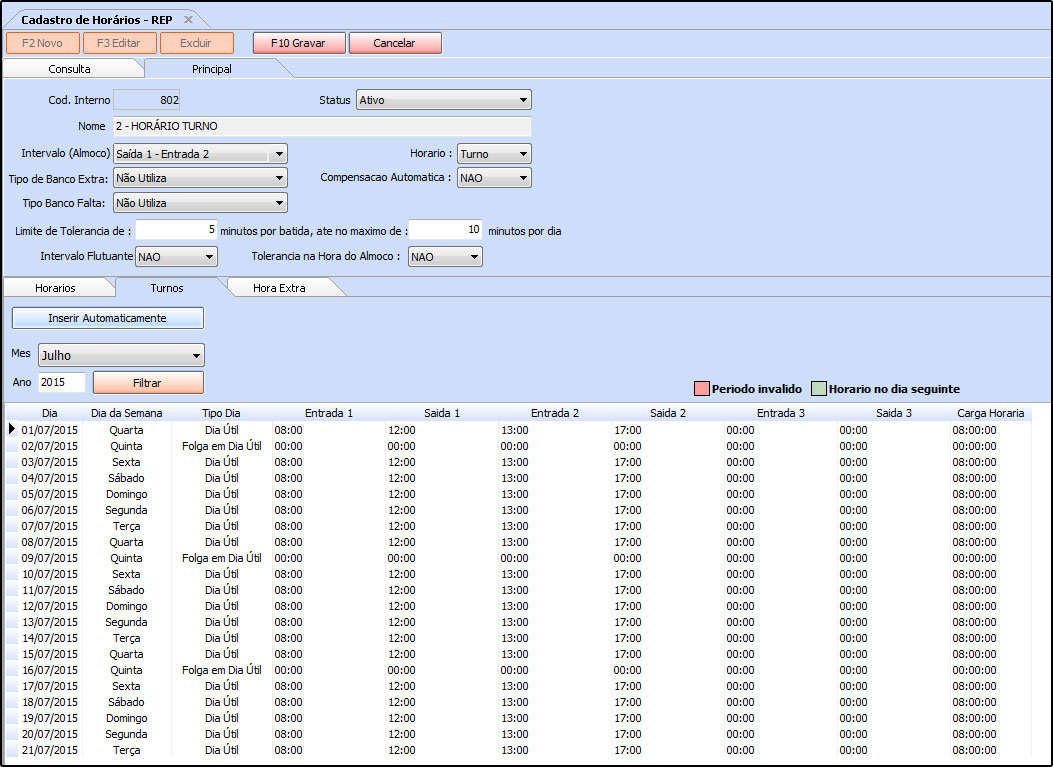
É possível inserir manualmente ou definir um turno automático para um mês em questão, conforme mostra imagem abaixo:
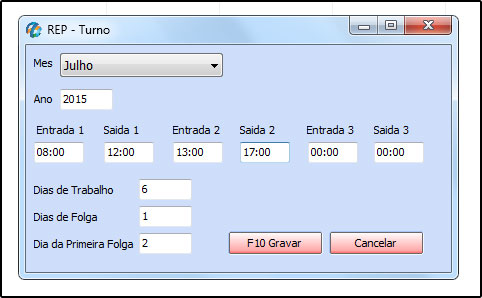
Mês: Informe o mês que deseja gerar automático o turno dessa grade;
Ano: Insira o ano;
Entrada 1: Insira o horário que o funcionário irá iniciar o expediente;
Saída 1: Insira o horário que o funcionário irá almoçar;
Entrada 2: Insira o horário que o funcionário irá retornar do almoço;
Saída 2: Insira o horário que o funcionário irá finalizar o expediente;
Dias de trabalho: Nesse campo insira a quantidade de dias que o funcionário irá trabalhar na semana;
Dias de folga: Insira a quantidade de folgas;
Dia da primeira folga: Insira qual o dia do mês será a primeira folga;
Clique em F10 Gravar e o sistema irá configurar a grade, conforme mostra imagem abaixo:
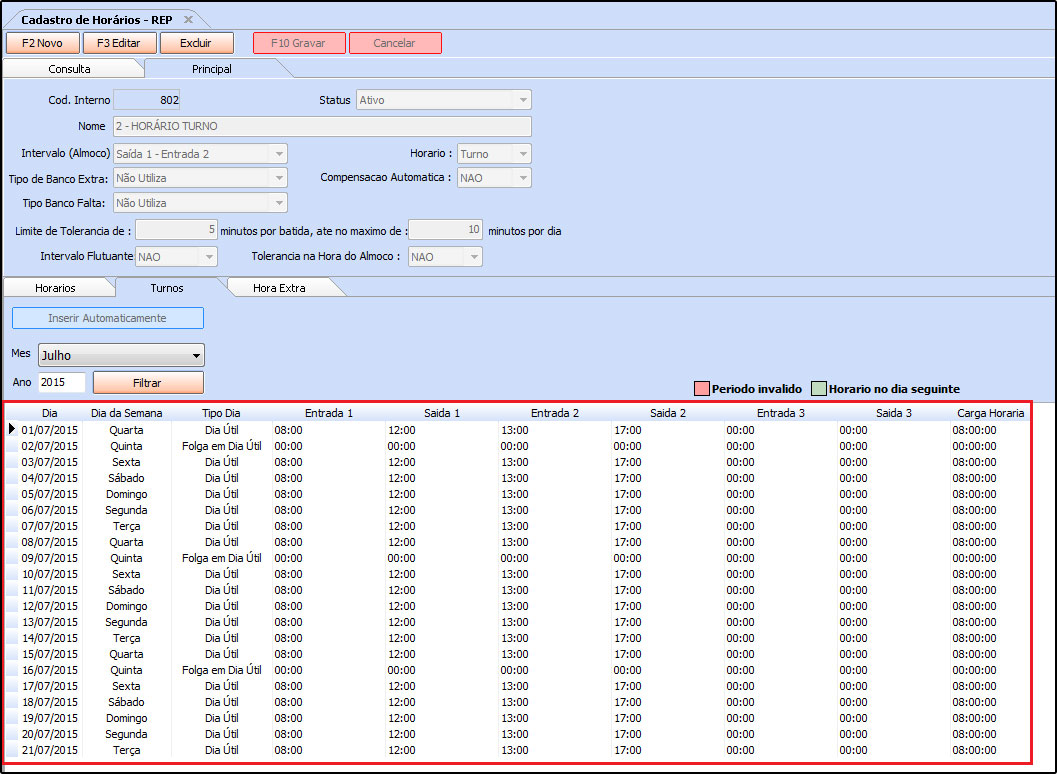
Vale lembrar que quando o funcionário iniciar o expediente em um dia e sair no outro o sistema irá informar na grade horária a virada do dia destacando com a legenda em verde.
Aba Hora Extra
Esta aba é usada para registrar os horários limites e definir as porcentagens de contagem de horas extras, ela funciona da seguinte maneira:

Tipo Dia: Esta opção da tabela se refere aos dias para calcular as Horas Extras. Lembrando que se o funcionário não trabalhar no fim de semana o Horário Limite será 0, pois, todo o momento em que o mesmo permanecer na empresa será calculado como hora extra.
Horário Limite: Insira a partir de quantas horas trabalhadas será contada como hora extra;
Horário Limite (%): Insira a porcentagem de horas extras que será calculada até o horário limite, como por exemplo: 75%.
Acima horário Limite (%): Insira a porcentagem que será calculada após o horário limite, como por exemplo: 100%