
Sistema: Futura Ponto
Caminho: Cadastros > Funcionários > Cadastros
Referencia: FP04
Versão: 2020.11.30
Como funciona: Este cadastro é utilizado para controlar a maior parte das informações dos funcionários no Futura Ponto e utilizar no Futura Ponto Mobile Versão Empresa e Versão Funcionário.
Para cadastrar um novo funcionário acesse o caminho acima, clique em F2 Novo e insira as informações abaixo:
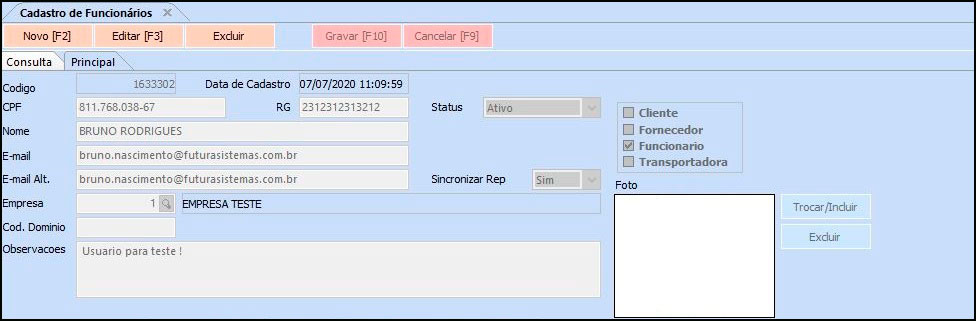
Nome: Insira o nome completo do funcionário;
E-mail: Insira o e-mail pessoal do funcionário;
Observações: Caso seja necessário utilize o campo Observações para fazer o registro de alguma informação importante sobre este cadastro.
Abas Adicionais:
Aba Informações Trabalhistas
Está aba é utilizada para inserir informações de contratação do funcionário e são extremamente importantes para as transações do Futura Ponto.
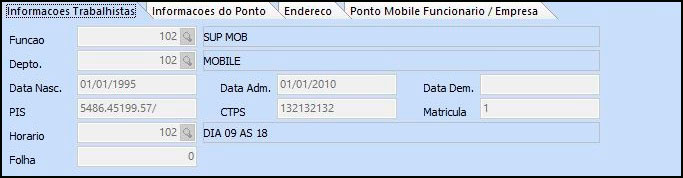
Função: Insira a função do funcionário dentro da empresa. A função deve ser cadastrada anteriormente na tela de Função;
Depto: Insira o departamento do funcionário dentro da empresa. O departamento deve ser cadastrado primeiramente na tela de Departamento;
Data de Nasc: Informe a data de nascimento do funcionário;
Data Adm: A data de admissão;
Data Dem: A data de demissão;
PIS: Informe o PIS (Programa de Integração Social) do funcionário;
CTPS: Insira o numero da Carteira de Trabalho;
Matricula: Numero da matricula;
Horário: Insira a grade de horário que o funcionário irá fazer e que já deve ter sido cadastrada anteriormente na tela de Grade de Horário;
Folha: Informe o numero da folha do funcionário.
Aba Informações do Ponto
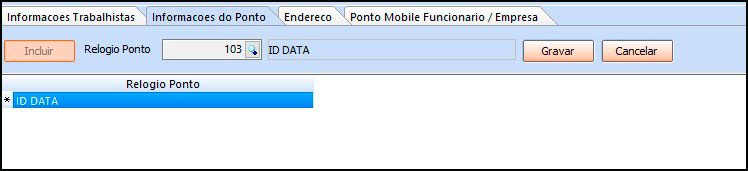
Informações do Ponto: Esta aba é utilizada para referenciar o REP (Relógio Eletrônico de Ponto) para qual o funcionário será vinculado.
Clique em Incluir e em seguida clique na lupa e encontre o relógio que já foi cadastrado na tela de Relógio Eletrônico do Ponto.
Após inserir clique em Gravar.
Vale lembrar que sem essa informação não é possível sincronizar os funcionários com o Relógio de Ponto.
Aba Endereço
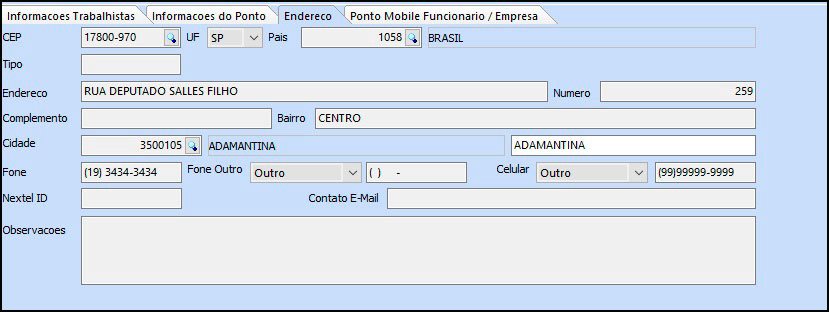
Insira o endereço do funcionário, preenchendo os campos principais como: CEP, UF, Endereço e Cidade.
Aba Ponto Mobile Funcionário/Empresa
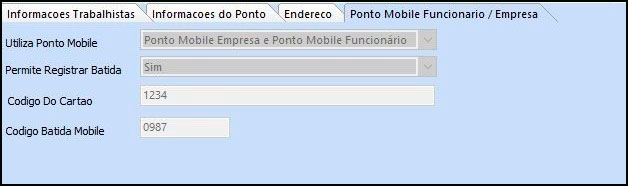
Utiliza Ponto Mobile: Neste campo defina a opção que irá utilizar, se será o Futura ponto mobile Versão empresa ou o Versão Funcionário, se for utilizar os dois é só escolher a opção Ponto Mobile Empresa e Ponto Mobile Funcionário;
Permitir Registrar Batida: Neste campo defina a opção SIM;
Código Do Cartão: Registre um Código caso o cliente for registrar a batida com cartão (Não Obrigatório);
Código Batida Mobile: Digite um Código de batida para o seu funcionário com 4 dígitos, esse código será o que ele irá utilizar para realizar as batidas no Futura Ponto Mobile Versão Empresa;
Sincronizar REP: Neste campo defina a opção SIM.
Após realizar o cadastro do Funcionário corretamente, é só aguardar replicar as informações para o seu Futura Ponto Mobile e realizar as batidas.