

Como configurar o módulo Shopee – FAQ98
Publicado em: 25 de julho de 2022
A Loja Virtual agora é integrada com a Shopee para utilizar esta nova ferramenta é necessário seguir os processos abaixo:
1º Processo: Configuração
Caminho: Painel Administrativo > Extensões > Módulos > Marketplace > Shopee
Acesse o caminho acima e habilite o modulo Shopee, conforme exemplo abaixo:

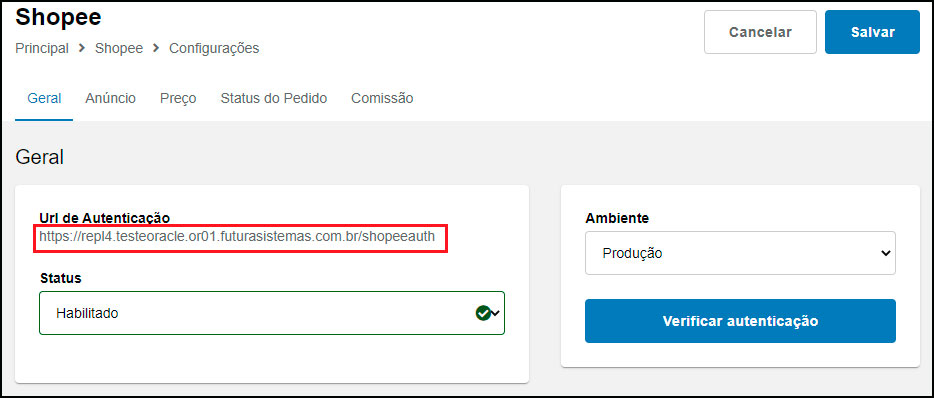
Após instalar o modulo acesse as configurações do mesmo, e realize a autenticação da plataforma clicando sobre o link da URL, conforme exemplo abaixo:
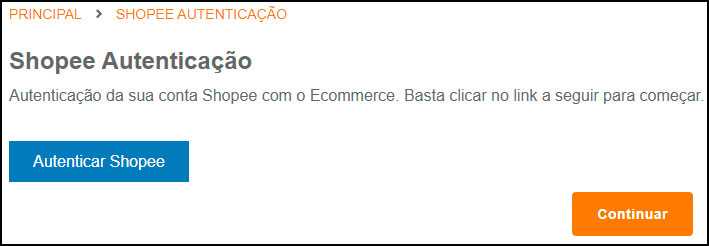
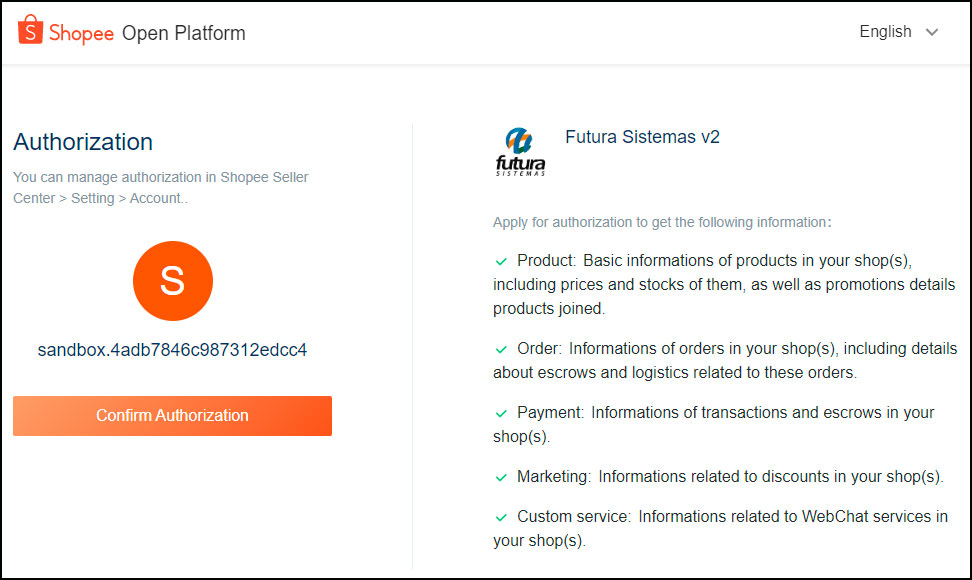
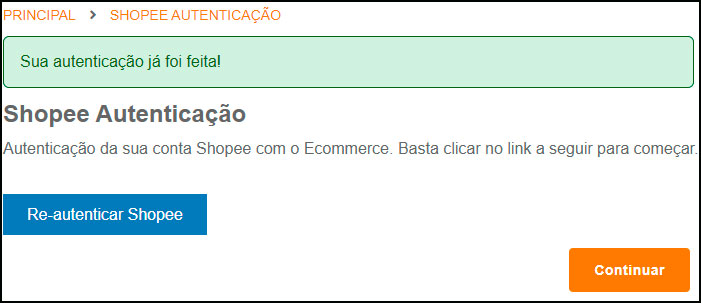
Autorize o compartilhamento dos dados com a aplicação da Futura, em seguida irá retornar para a página de autenticação com a mensagem de sucesso.
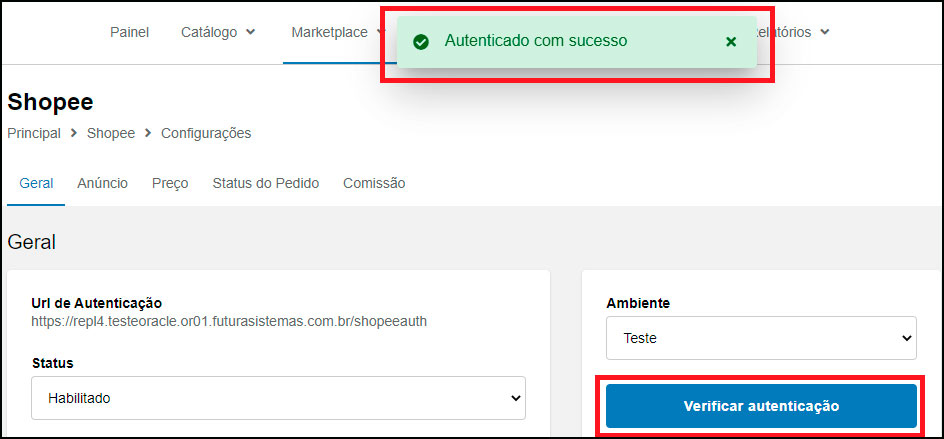
Para verificar novamente a autenticação, acesse as configurações gerais do modulo e clique no botão “Verificar Autenticação”, conforme exemplo abaixo:
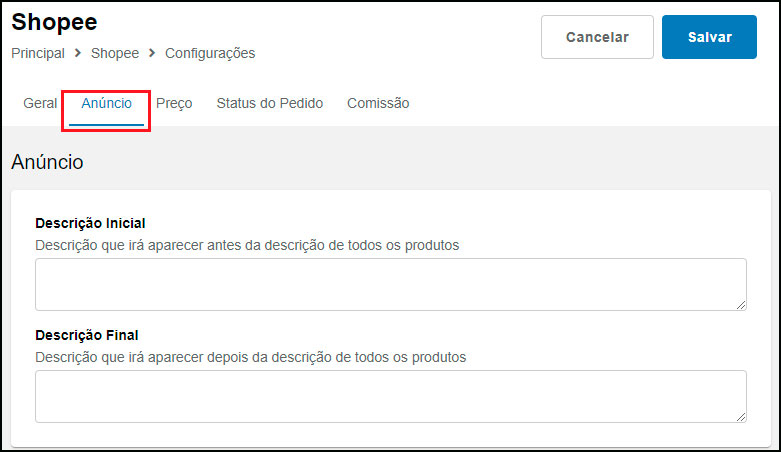
Aba Anúncio
Nesta aba é possível configurar textos que irão aparecer no inicio ou no final da descrição de todos os produtos.
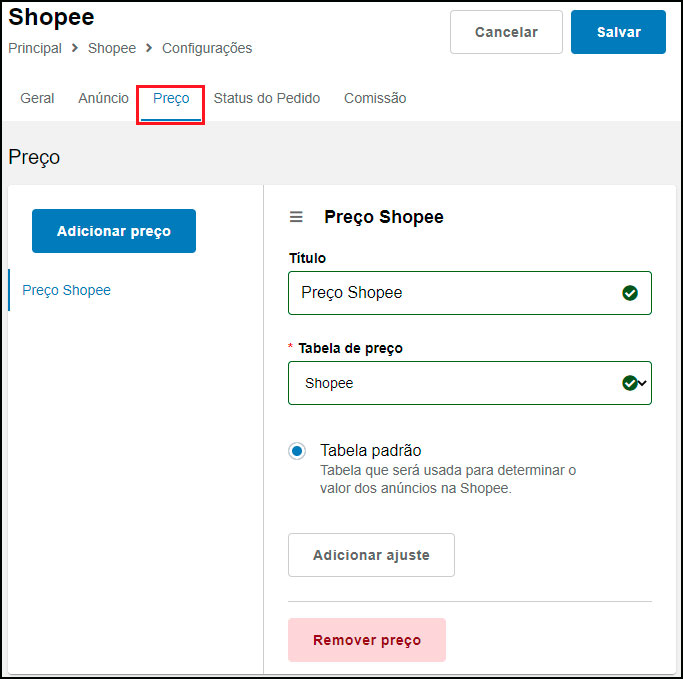
Aba Preço
Nesta aba configure o preço para o envio dos produtos, esta configuração segue o mesmo padrão dos demais Marketplaces.
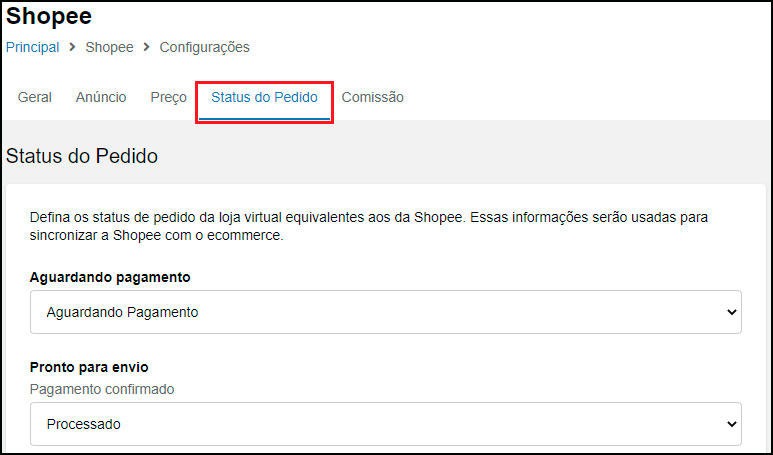
Aba Status do Pedido
Nesta aba defina os status de pedido da loja virtual equivalente aos da Shopee, essas informações serão usadas para sincronizar a Shopee com o E-commerce.
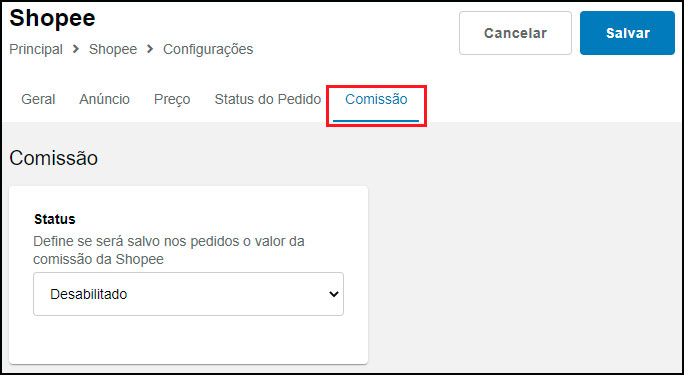
Aba Comissão
Nesta aba é possível habilitar para que o sistema salve o valor da comissão da Shopee nos pedidos.
2º Processo: Sincronização dos Produtos
Caminho: Painel Administrativo > Marketplace > Shopee > Produtos
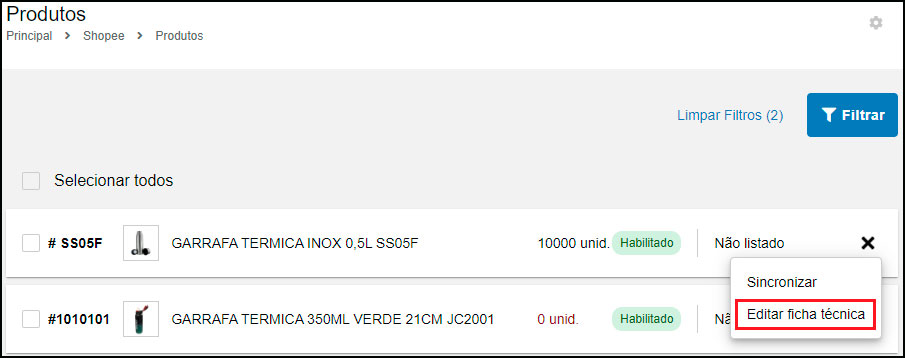
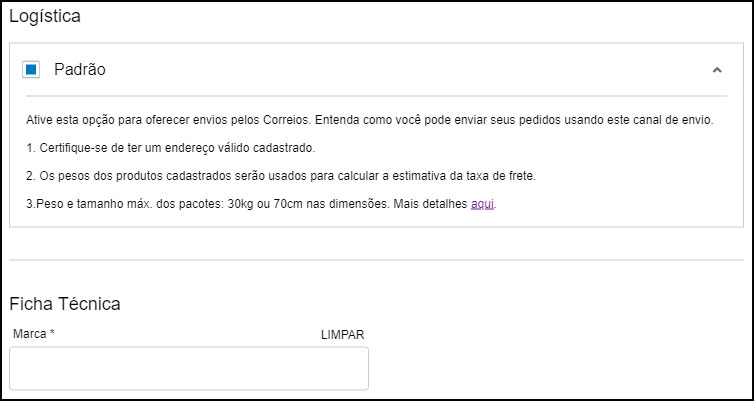
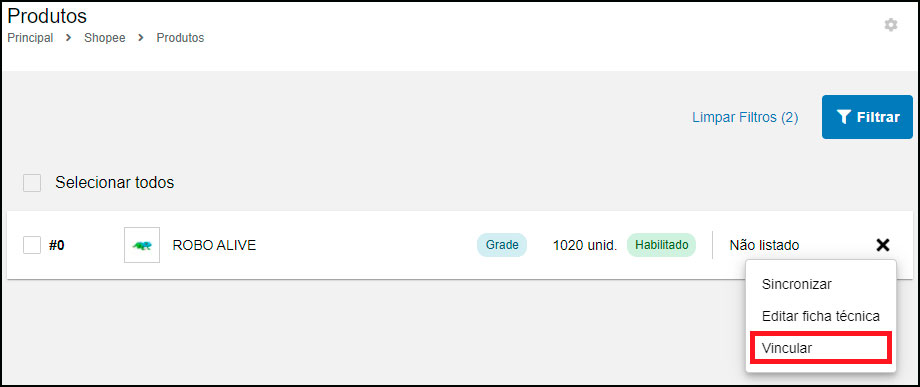
Na lista de produtos do painel administrativo da Loja Virtual será feita a sincronização, quando for enviar um produto pela primeira vez, será necessário editar a ficha técnica pra selecionar a categoria e frete, conforme exemplo abaixo:
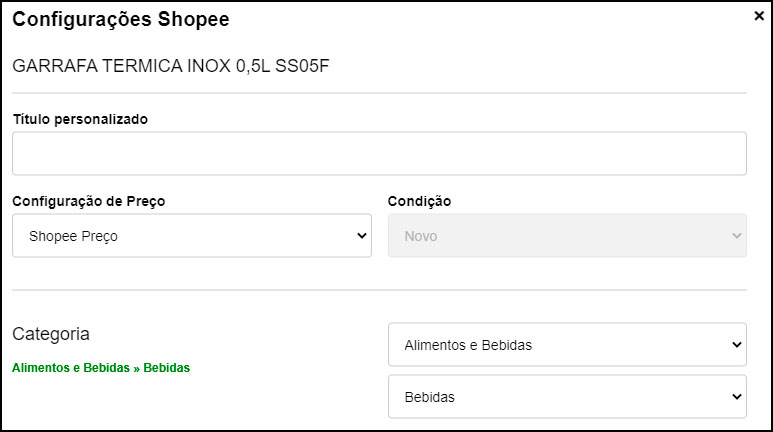
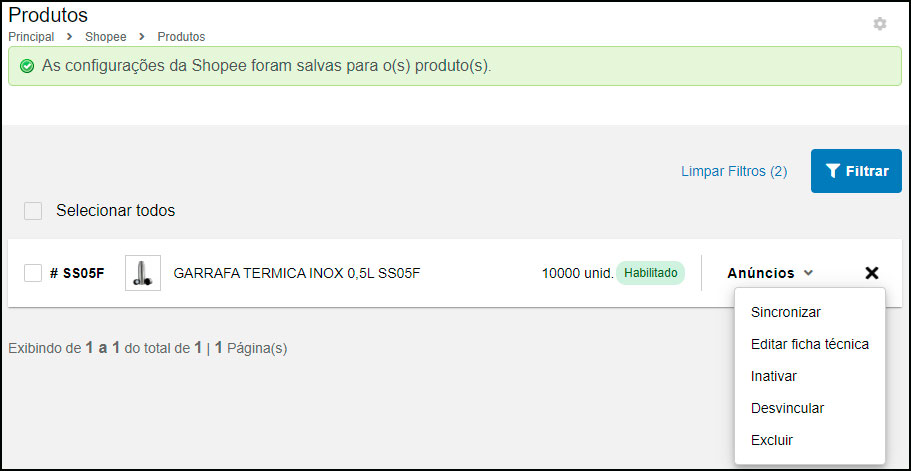
Após preencher a ficha técnica o produto será sincronizado:
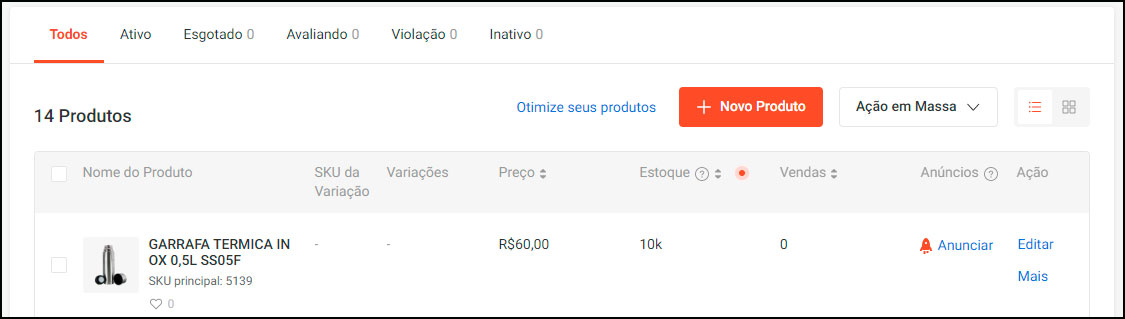
Visualização do produto no painel da Shopee:
Produto Grade – Detalhes
Caminho: Painel Administrativo > Marketplace > Shopee > Produtos
A plataforma do Shopee permite sincronizar no máximo 2 variações de grade:

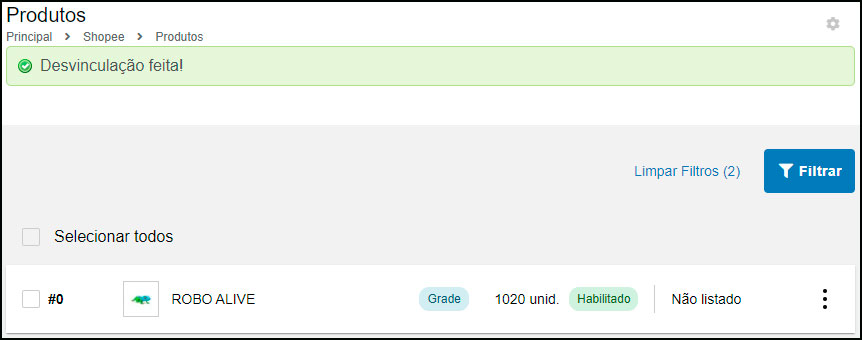
Quando uma variação for enviada e depois desabilitada, não será excluído da plataforma, a mesma ficará com o estoque zerado, conforme exemplo abaixo:

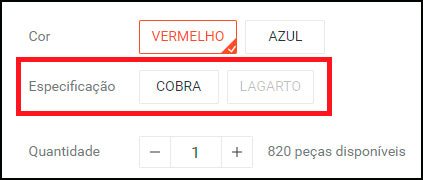
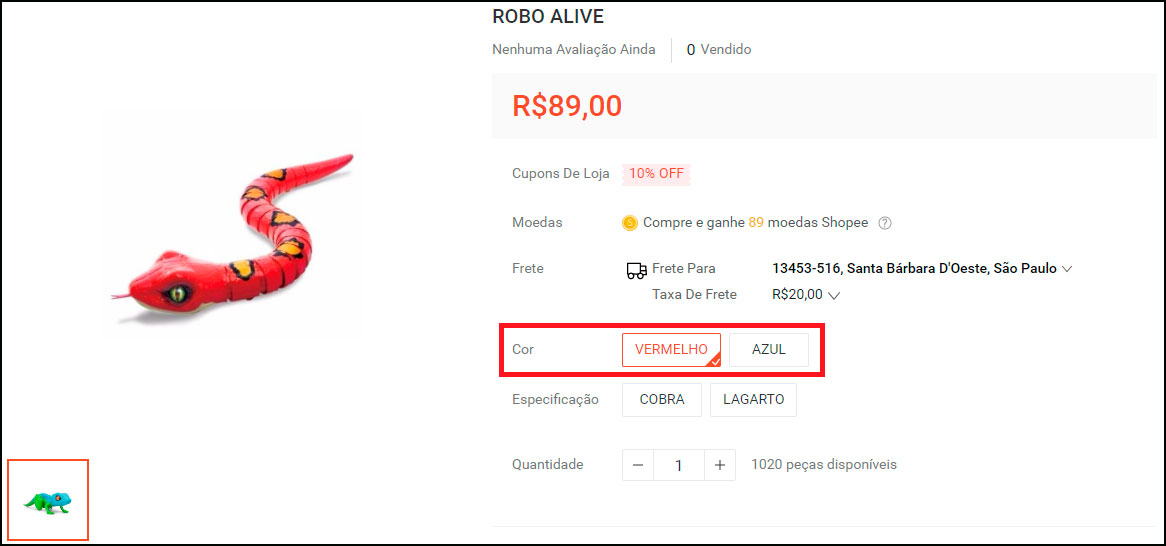
Nas grades será enviada uma imagem de capa (imagem principal do produto), e imagens do primeiro tier de variação (normalmente cor)
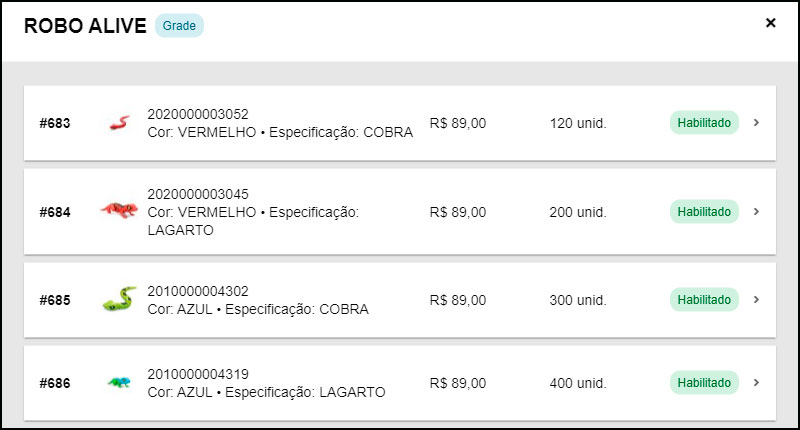
Imagem de capa
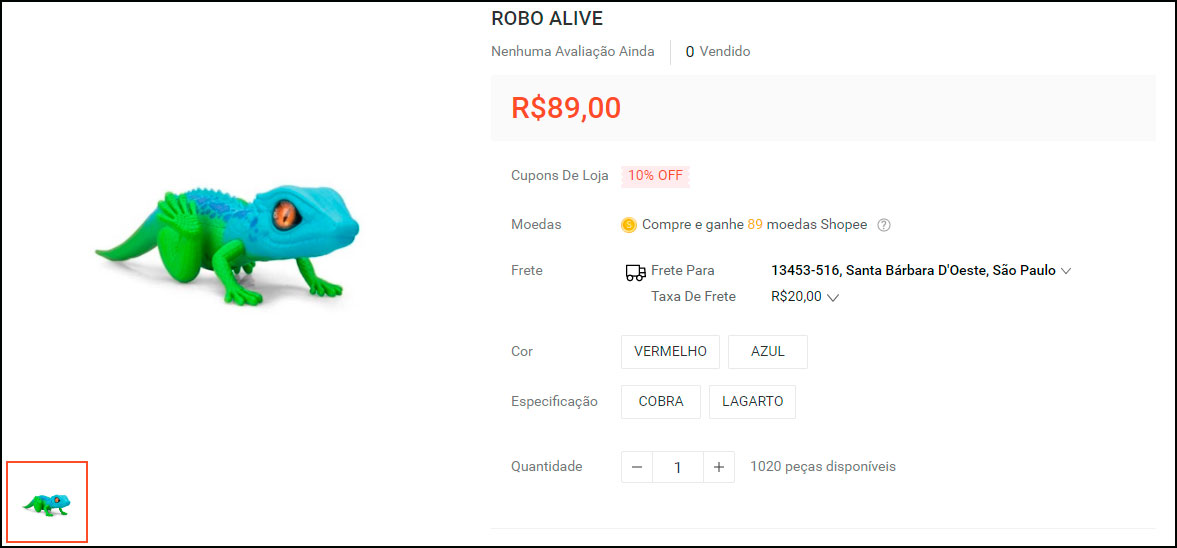
Imagem por cor
3º Processo:
Pesquisar Pedidos
Caminho: Painel Administrativo > Marketplace > Shopee > Pesquisar Pedidos
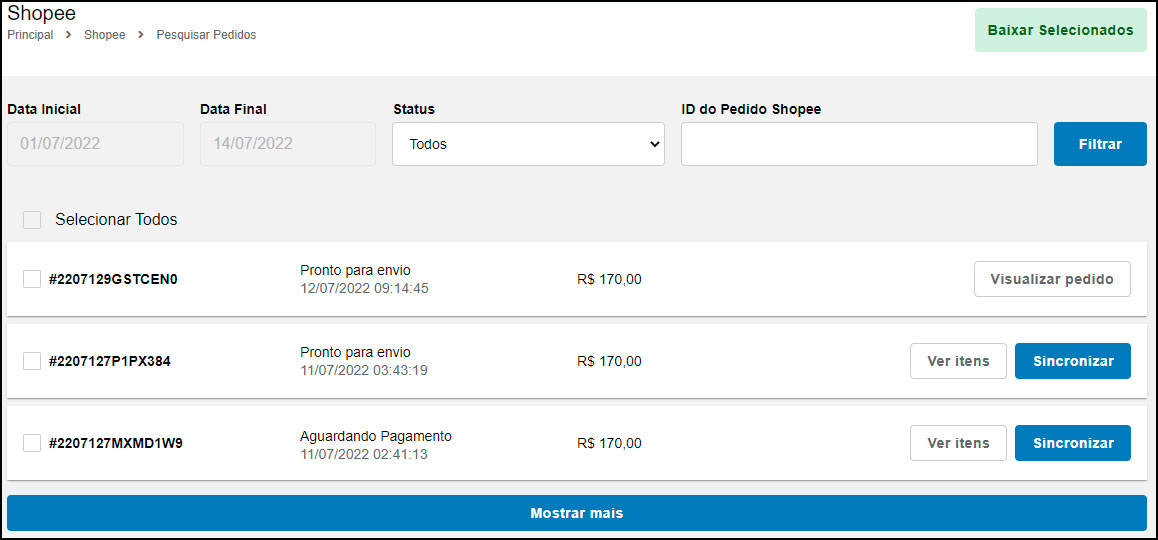
A pesquisa de pedidos pode ser realizada através do link acima e feita pelo ID ou por um período de no máximo 15 dias. Os pedidos podem ser baixados por essa página, conforme exemplo abaixo:
Pedidos Geral
Caminho: Painel Administrativo > Vendas > Pedidos
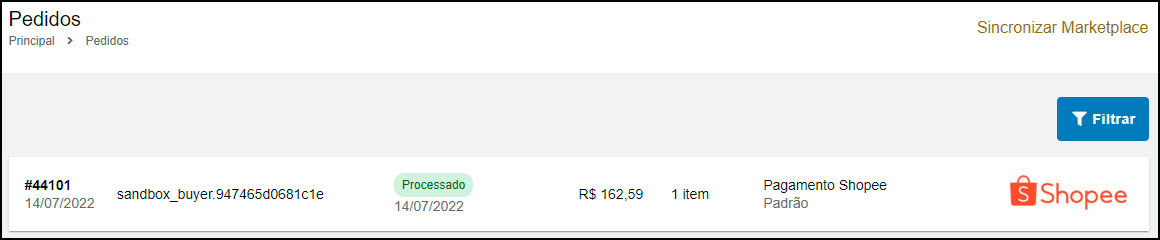
Na tela de pedidos da Loja Virtual, será indicado quando for um pedido da Shopee, conforme exemplo abaixo:
Controle de Tarefas
Caminho: Painel Administrativo > Sistema > Tarefas
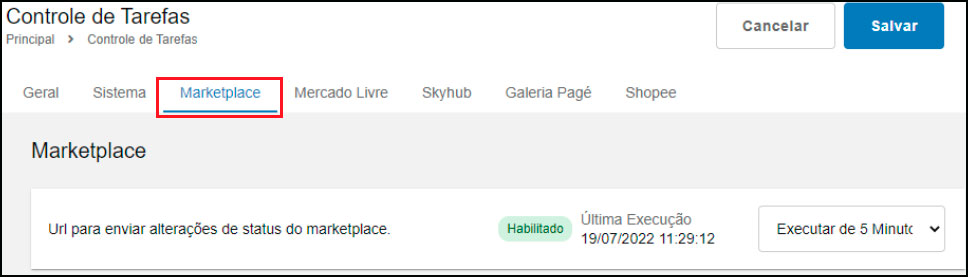
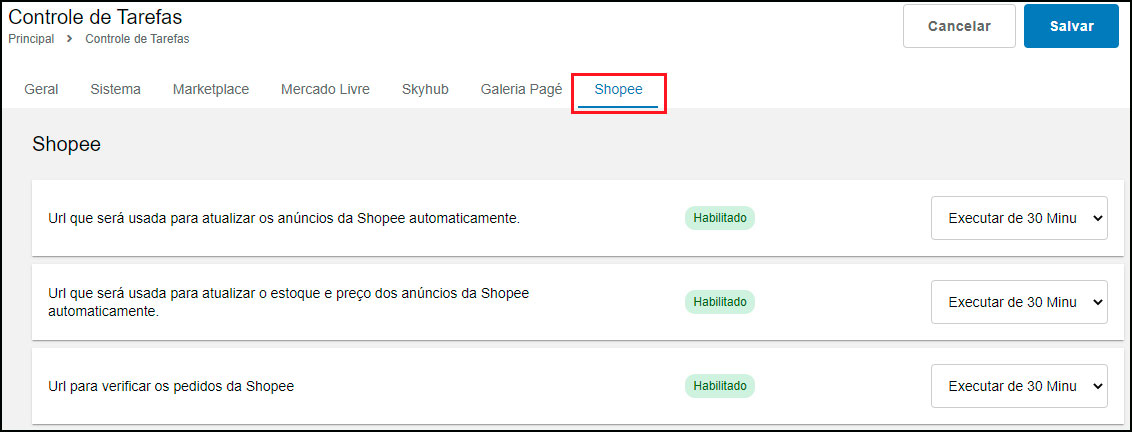
Foi criado as tarefas para atualização automática de produto, estoque e preço, e pedidos do Shopee:
Na tarefa de enviar status dos pedidos para os marketplaces, é possível também enviar nota fiscal e status “Enviado” da Shopee.